
こんにちは!
CGアニメーターのヤヨイです!
アニメーション制作をしていると、こんな悩みを感じたことはありませんか?
- 動作が重くて作業が進まない
- 操作性が悪い
- 作業効率がなかなか上がらない
実は、ほんの少し環境設定を見直すだけで制作のストレスを大きく軽減できることがあります。
本記事ではMaya初心者~中級者向けに快適なアニメーション制作を実現するおおすすめの環境設定を分かりやすくまとめました。
特にパフォーマンス向上・操作性の改善・視認性の向上といった観点から実践的な設定項目を厳選してご紹介しています。
ぜひ、快適な作業環境に変えていきましょう!
アニメーションの設定
プリファレンスの開き方
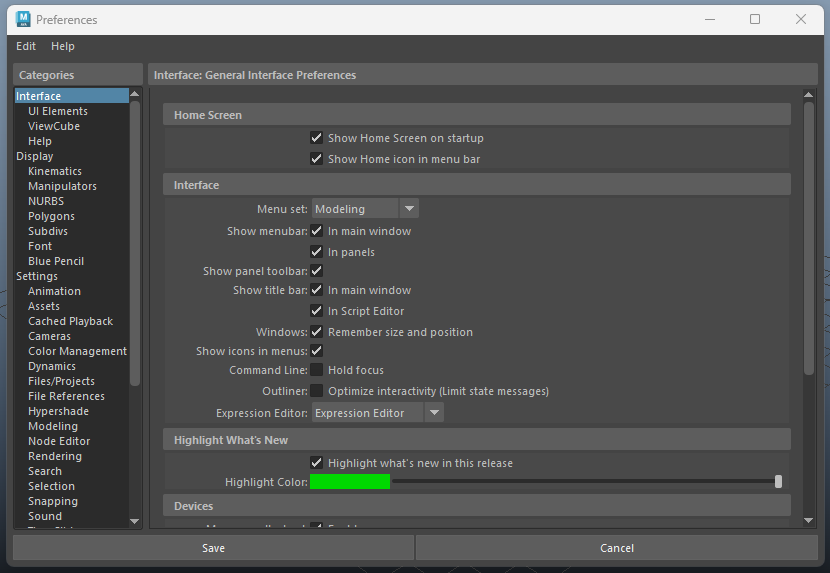
アニメーションの設定は主にプリファレンスで変更します。
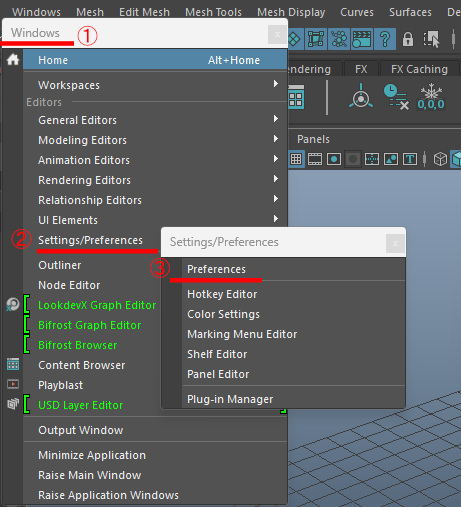
プリファレンスの開き方は二種類あります。開き方はどちらでも大丈夫です。
メニュー欄の「Windows」→「Setting/Prefarences」→「Preferences」を選択です。
二つ目はMaya画面の右下の人型のアイコンを選択です。

どちらを選択しても同じプリファレンスの設定画面が開かれます。
便利な設定
マニュピュレータとハンドルのサイズ・線の太さ変更
オブジェクトを選択したときにハンドルもしくはマニピュレータが表示されます。
初期の状態だと細かったり、サイズが小さく選択しにくいときがあるかと思います。
サイズと太さを自分好みに変えていきましょう!
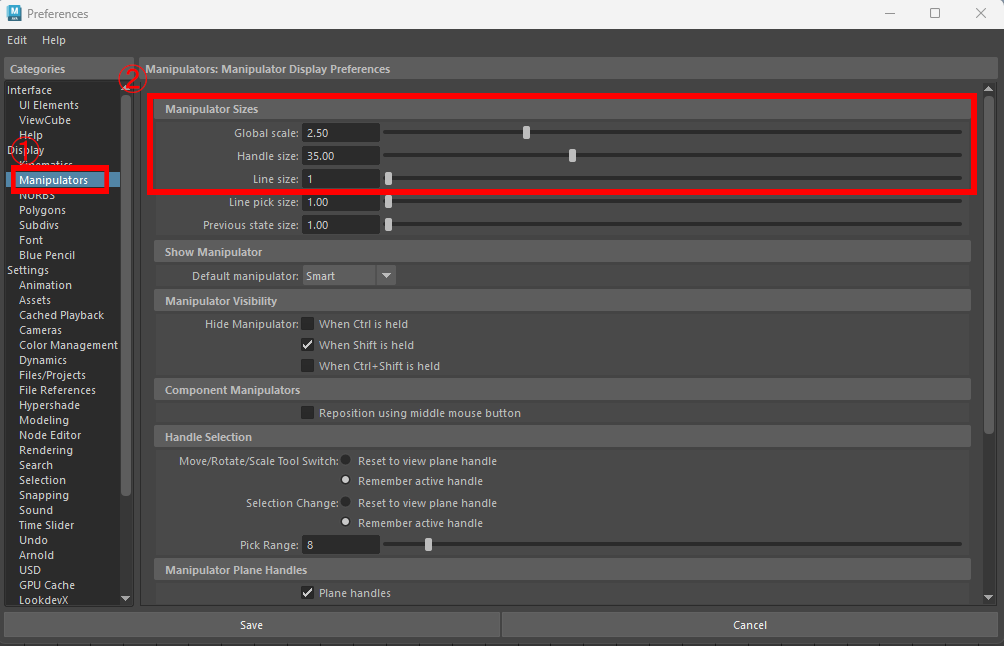
- プリファレンスの「Categories」 から 「Manipulators」 を選択。
- 「Manipulators Sizes」の欄から変更。(主にGlobal scale、Handle size、Line size)
- Global scale
-
マニピュレータとハンドルの大きさを変更できます。ホットキーの+と-ボタンでも大きさを変更できます。
- Handle size
-
マニピュレータをTranslateで表示したときの矢印の大きさを変更できます
- Line size
-
マニピュレータをRotateで表示したときの線の太さを変更できます
- Line pick size
-
マニピュレータをRotateで表示し,各ハンドルを選択した際の線幅を指定します。
こちらはデフォルトのままで大丈夫です。
- Previous state size
-
前の状態を表すためのマニピュレータのハンドルのポイントサイズを設定します。
こちらはデフォルトのままで大丈夫です。
キーの太さ変更
タイムスライダーの尺の範囲を長く変更したときにキーの太さが細かったり、逆に尺の範囲を短くしてキーが太く
見にくいときがあります。そんな時にキーの太さを変更する設定です。
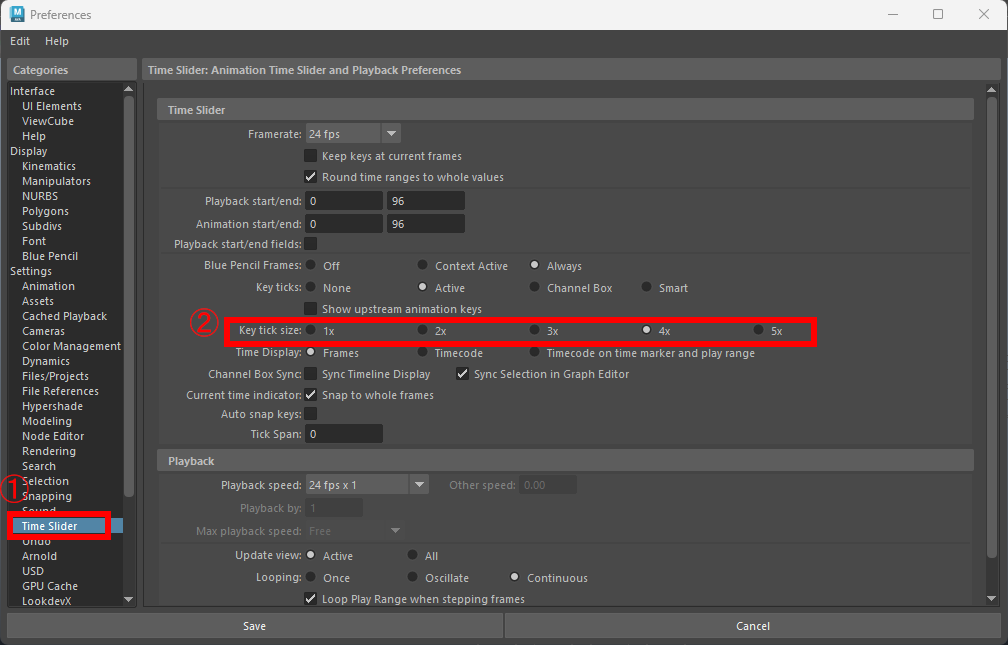
- プリファレンスの「Categories」 から 「Time Slider」 を選択。
- 「Time Slider」の欄に進む。
- 「Key tick size」を任意の数値に変更。
1、2、3、4と徐々に太くなっていきます。
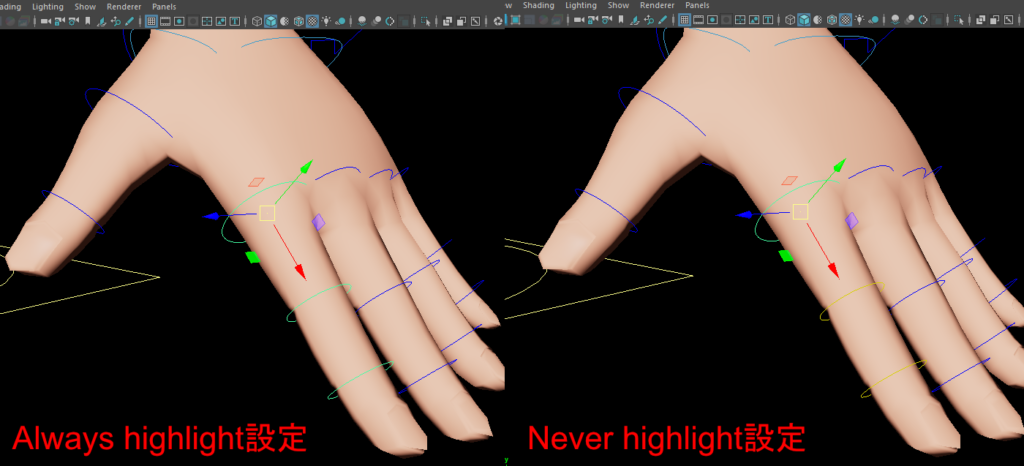
子のハイライトを表示しない設定
コントローラーを選択したときに選択したコントローラーの階層すべてがハイライト表示されてしまい、どのコントローラーを選択しているのか判別しづらいときがあります。
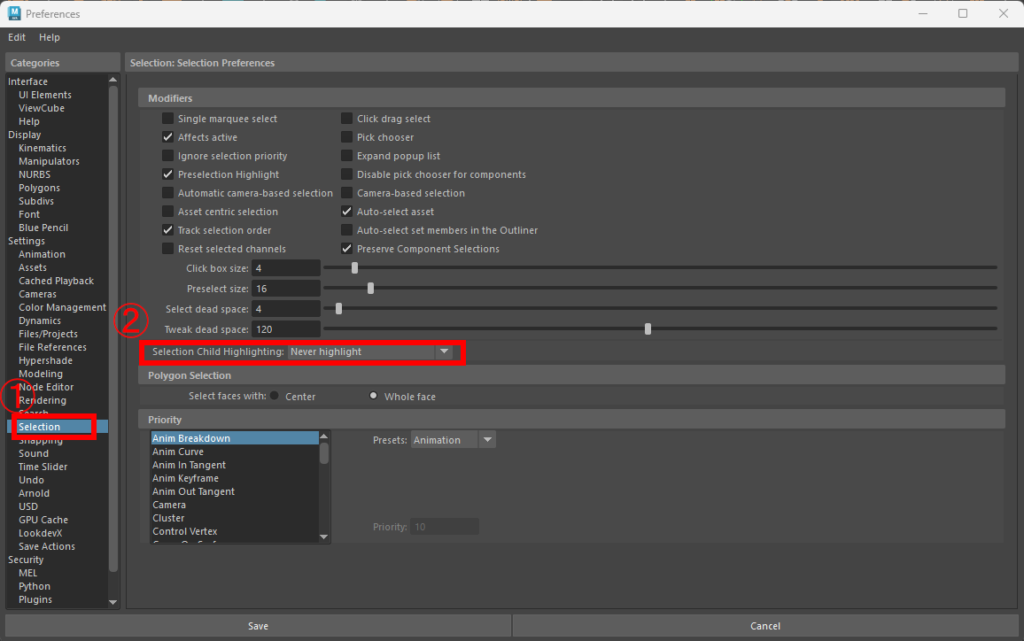
- プリファレンスの「Categories」 から 「Selection」 を選択。
- 「Modifiers」の欄に進む。
- 「Selection Child Highlighting」をNever highlightに変更。
こちらの設定をすると子のコントローラーがハイライト表示されずに済むので視認性が上がり、選択しやすくなります。
複数選択している間、マニピュレータを非表示する
複数コントローラーを選択したときにマニピュレータがRotate表示にしていると間違えて触ってしまうときがあります。
マニピュレータをTlanslate表示にすれば選択しやすくはなりますがその都度変えるのは手間がかかります。
このような誤操作を防ぎ、スムーズに複数選択を行うために、以下の設定をお勧めします。
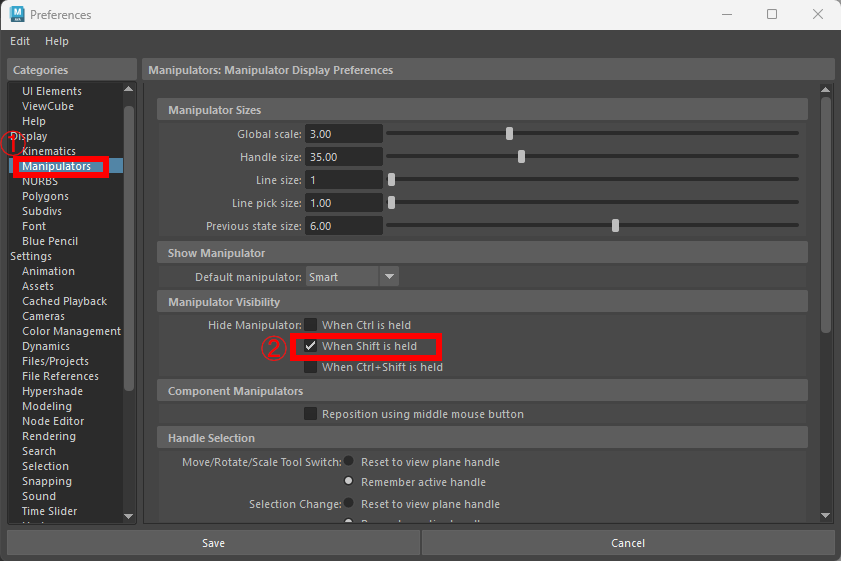
- プリファレンスの「Categories」 から 「Manipulators」 を選択。
- 「Manipulator Visibility」 の欄に進む。
- 「When Shift is held」 にチェック。
上記の設定をするとShiftを押している間はマニピュレータが非表示になり、複数選択がしやすくなります。
オートセーブ
オートセーブは任意の時間が経つと自動でセーブされる機能です。
Mayaは落ちやすいためセーブをし忘れて1、2時間、もしくは1日かけて作ったデータが消えてしまうことがあります。必ず設定しておきましょう。
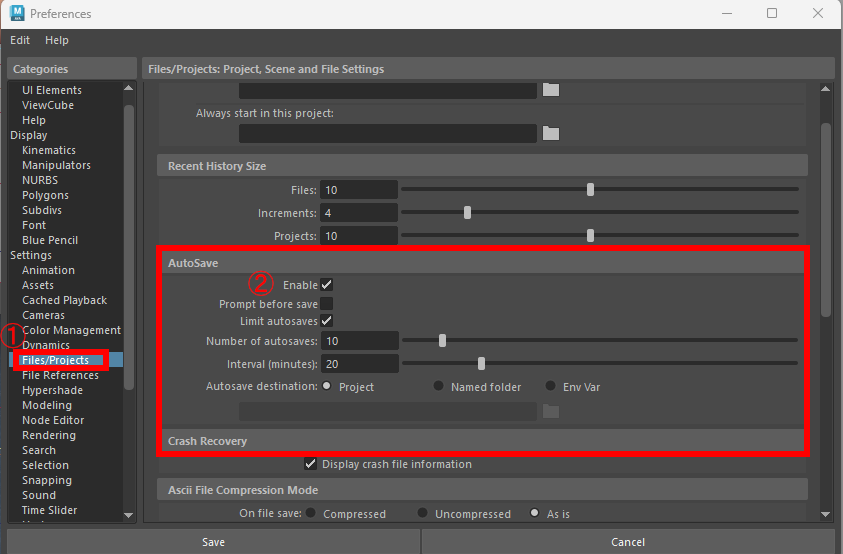
- プリファレンスの「Categories」 から 「File/Projects」 を選択。
- 「Auto Save」 の欄に進む。
- 「Enable」 にチェック。
チェックを入れるとEnableの下の欄に以下のものが表示され細かく設定できます。
- Prompt before save
-
自動保存される前に保存するかどうかのメッセージが表示されます。
- Limit autosaves
-
チェックをいれるとNumber of autosavesが表示され自動保存する回数を決めることができます。
- Number of autosaves
-
自動保存できる回数を任意の数に変更できます。決めた数以降の保存は古いものが削除されていきます。
デフォルトの設定だと10個まで保存する設定になっています。
- interval(minutes)
-
自動保存される時間の間隔を決めます。デフォルトの設定だと10分ごとに保存になっています。
- Autosave destination
-
自動保存ファイルの保存場所を決めます。
Projectを選択した場合、プロジェクト設定で作成したautosaveに保存されます
Named folderを選択した場合、任意のパスに保存されます。
Env Varを選択した場合、環境変数 MAYA_AUTOSAVE_FOLDER の値に基づいてデータが保存されます。
表示中の画面すべてを動画再生する方法
初期の状態だと選択した画面のみ動画が再生されます。この状態だと一方向しか見れないのでいろんな方向から見たい方はこの機能を設定することをお勧めします。
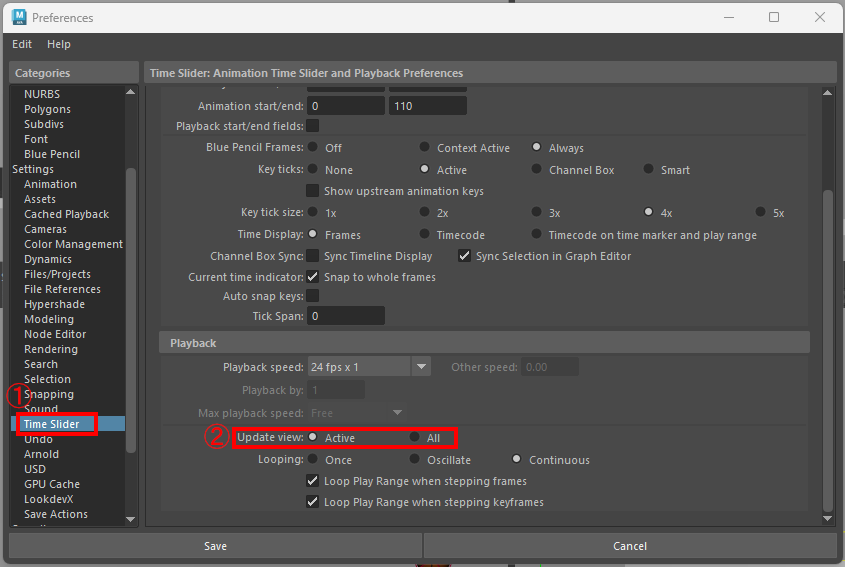
- プリファレンスの「Categories」 から 「Time Slider」 を選択。
- 「Playback」 の欄に進む。
- 「Update view」をAllに変更。
動画内のバウシングボールが気になった方はぜひこちらをご覧ください。
シーンデータが重い場合、FPS低下し動きがカクカクになるのでご注意ください。
アニメーションの再生を軽くする方法
アニメーションを再生したときにFPSが低下し、動きがスローモーションになってしまうことがあります。
プレイブラストで書き出した動画とビューポート上での再生結果が大きく異なるケースが見られます。
ビューポート上でもプレイブラスト時と同じ滑らかなアニメーションを正確に確認したい場合は
「Cached Playback」の設定を有効化することをお勧めします。
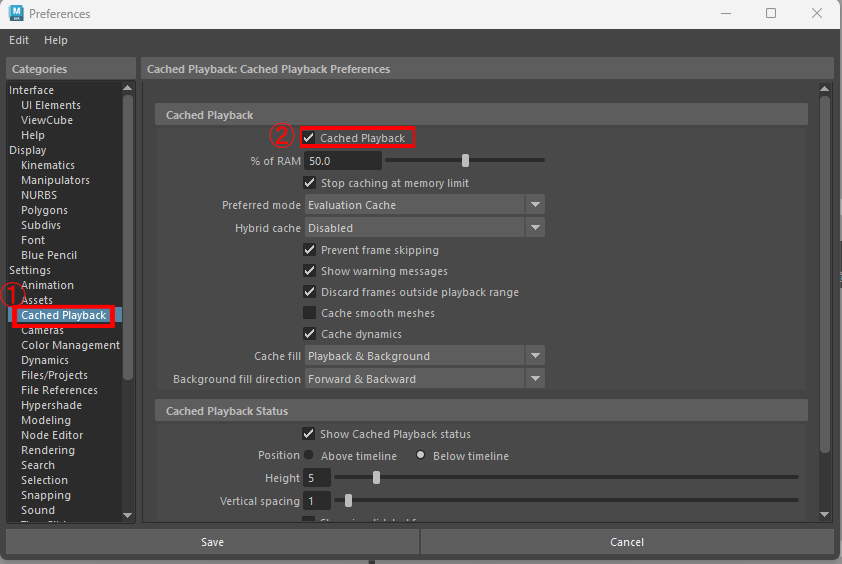
- プリファレンスの「Categories」 から 「Cached Playback」 を選択。
- 「Cached Playback」 の欄に進む。
- 「Cached Playback」にチェック
「Cached Playback」の設定を有効化することによって、タイムスライダー上のアニメーションデータが自動的にキャッシュされます。これにより、再生時のデータ負荷が軽減され、ビューポート上での再生パフォーマンスが大幅に向上します。
まとめ
いかがだったでしょうか。
Mayaアニメーション制作が快適になるおすすめ環境設定まとめ7選についてご紹介しました。
Mayaのアニメーション制作を快適にするためには、まず最初に環境設定を設定していくことをお勧めします。
環境設定は一度整えてしまえば、日々の作業がスムーズになり、時間の短縮や作業ストレスの軽減にもつながります。
ぜひ、この記事を参考に、環境設定してみてください!