こんにちは!
CGアニメーターのヤヨイです!
- キャラクターの動きがなんだかカクカクする…
- もっと滑らかなアニメーションを作りたい!
Mayaでアニメーションを作成していると、こんな悩みにぶつかることはありませんか?
キーフレームの数値だけを見ていても、オブジェクトが実際にどのような軌跡で動いているのかを正確に把握するのは難しいものです。
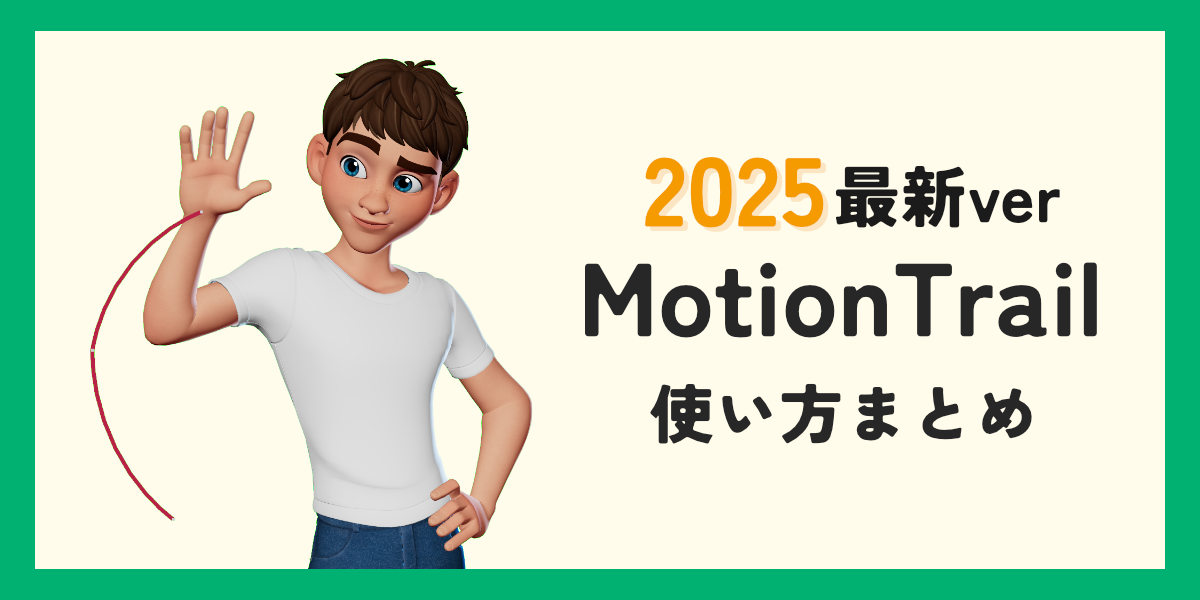
そんな時に絶大な効果を発揮するのが、アニメーションの軌跡を視覚化する「Motion Trail」機能です。
このMotion TrailですがMaya 2025から「Motion Trail Editor」に進化して使いやすく、高機能になりました!
この記事では、新しい「Motion Trail Editor」を基本的な使い方から、便利な設定まで分かりやすくご紹介します。
Maya 2024以前のバージョンのMotion Trailについては、こちらの記事をご覧ください。
Motion Trail Editorの使い方
Motion Trail Editorの起動方法
Motion Trail Editorを起動して、アニメーションの軌跡を表示させる方法から見ていきましょう。
- アニメーションの軌跡をつけたいオブジェクトを選択。
- 画面左上のメニューセットを「アニメーション(Animation)」に変更。
- 上部メニューから [Visualize] → [Create Editable Motion Trail] を選択
Motion Trail Editorの設定項目
Motion Trail Editorは、大きく分けて「Settings」、「Edit Settings」、「Display Settings」の3つのセクションで構成されています。
それぞれの設定項目を詳しく説明していきます。
Settings
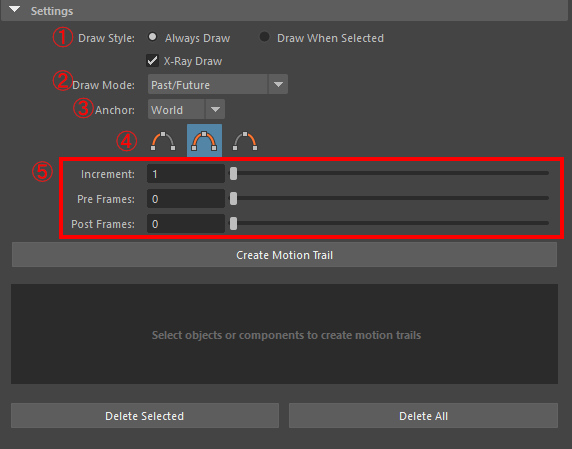
- ①Draw Style
-
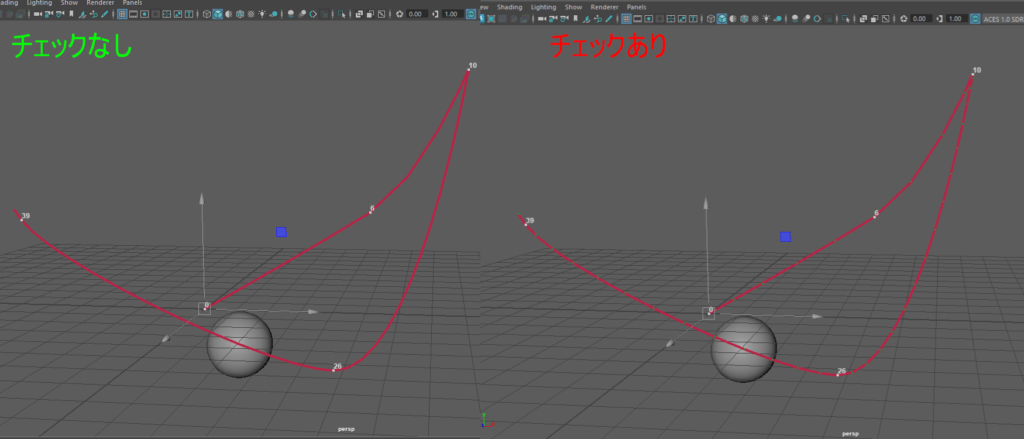
・「Allways Draw」を選択している場合、常にモーショントレイルが表示されます。
・「Draws When Selected」を選択している場合、モーショントレイルを表示させているオブジェクトを選択したときにモーショントレイルが表示されます。
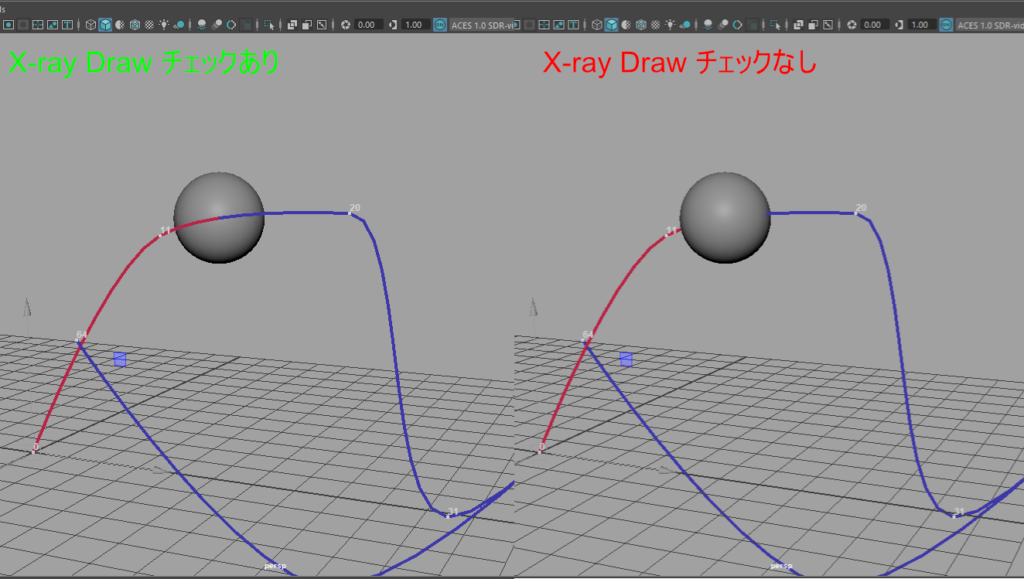
・「X-Ray Draw」にチェックを入れている場合、オブジェクトと重なっても透かした状態で表示されます。
チェックを入れていない場合はオブジェクトが重なっているところは見えなくなります。
チェックを入れることをお勧めします。

- ②Draw Mode
-
Draw Modeは全部で4種類あります。
- Constsant
-
モーショントレイルの色を常に同じ色で表示されるモードです。
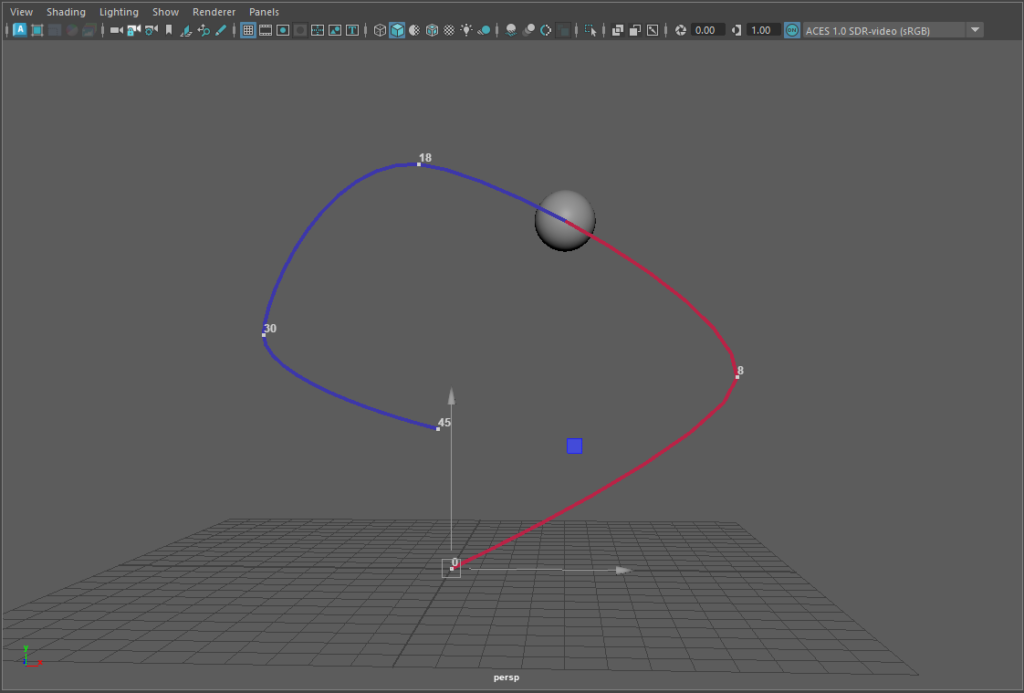
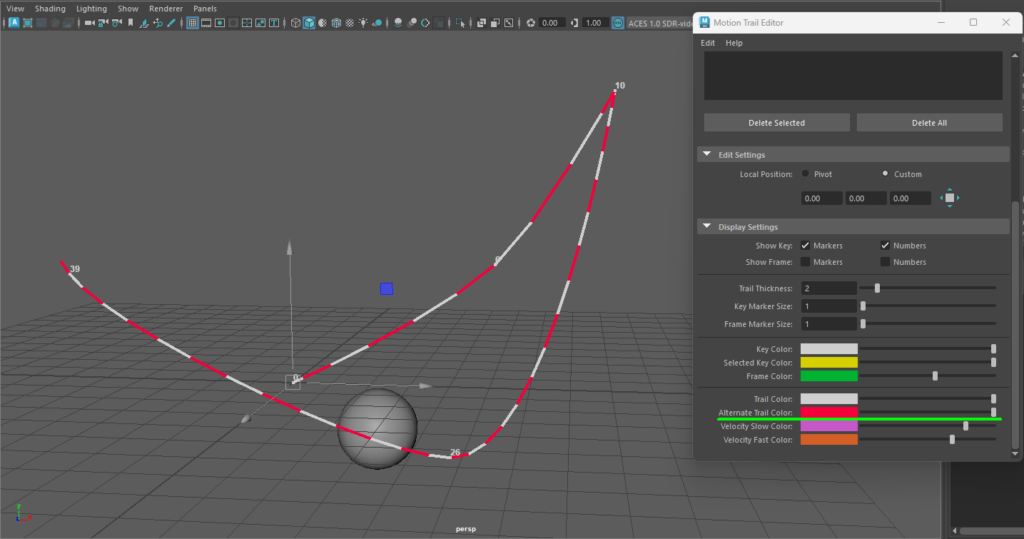
- Alternating Frames
-
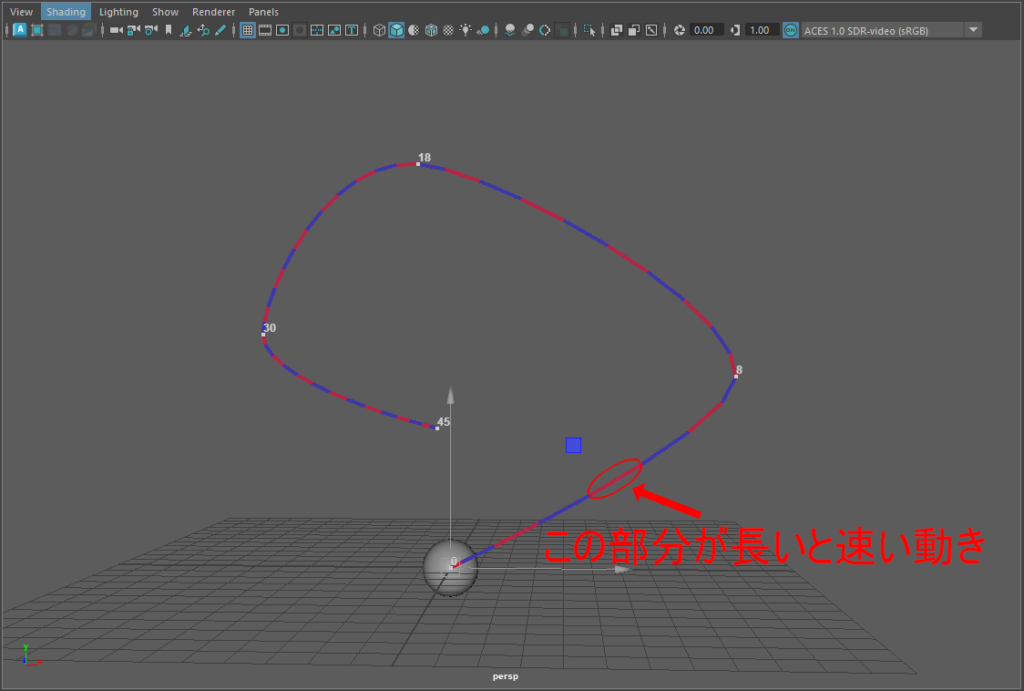
アニメーションのスピードを確認することができるモードです。
フレームセグメントが小さいほどアニメーションは遅くなり、フレームセグメントが長いほど速くなります。
- Past/Future
-
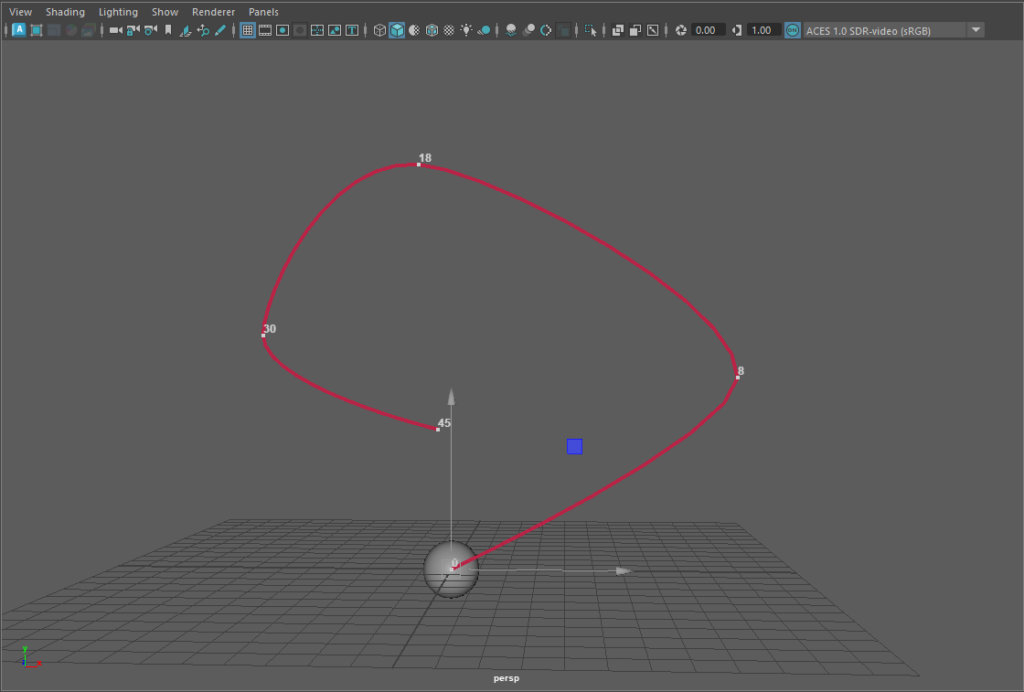
モーショントレイルの前方と後方でそれぞれの色で表示されるモードです。
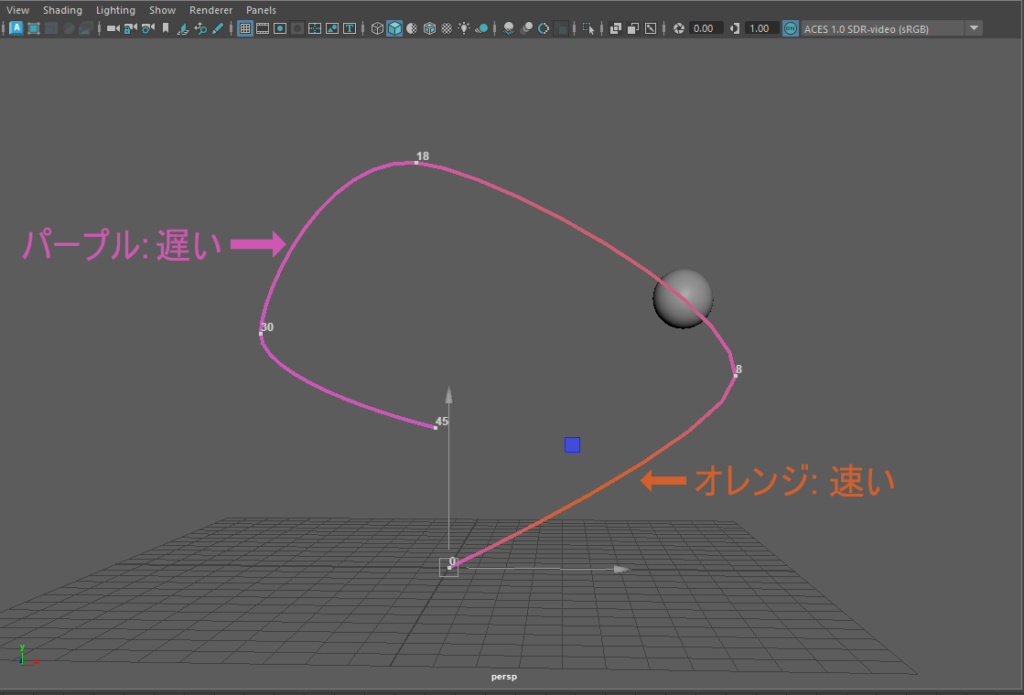
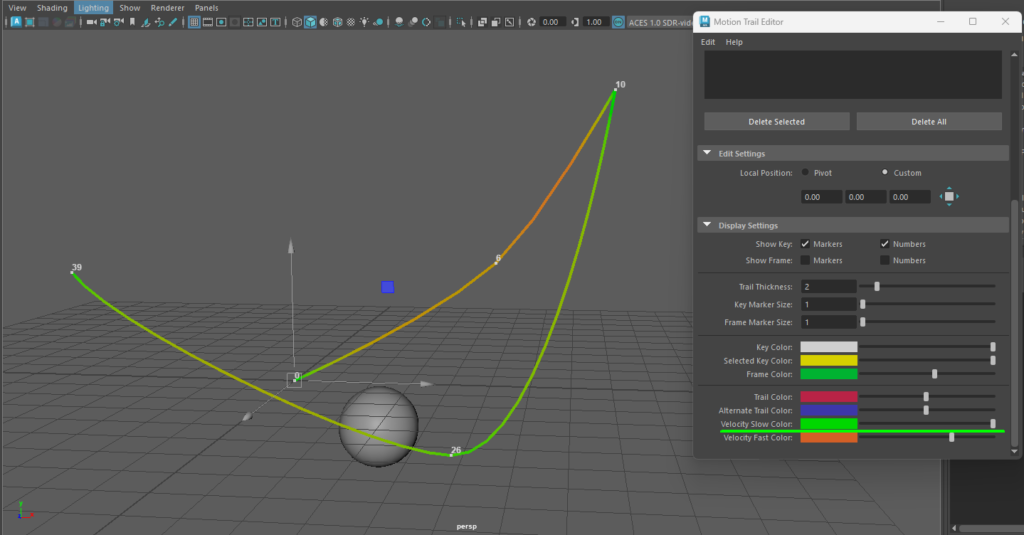
- Velocity
-
アニメーションされたオブジェクトの加速度を見やすくするモードです。
アニメーションが遅いと1つの色で表示され、速いと色がグラデーションで別の色に変化します。
- ③Anchor
-
Anchorは全部で3種類です。
- World
-
ワールド座標系を基準にしてオブジェクトのモーショントレイルを表示します。(今までのモーショントレイルと同じです。)
- Object
-
2つ以上のオブジェクトの選択が必要です。
最後に選択したオブジェクトを基準にしてモーショントレイルを表示します。
腕の軌道等を確認するときに便利そうです。
- Camera
-
一番下にperspを選択する箇所があります。
カメラを追加するとperspの上に追加したカメラが表示されます。
選んだカメラを基準にして、モーショントレイルが表示されます。
パースで見た時の軌道は大丈夫だったけどカメラで見たら軌道がおかしくなってる時があります。
そんな時にこの機能を使うと修正しやすくなります。
- ④Show Trail
フレームを進むごとにモーショントレイルが表示されます。
すべてのフレームのモーショントレイルが表示されます。
フレームを進むごとにモーショントレイルが非表示されます。
- ⑤Increment・Pre Frames・Post Frames
-
- Increment
-
モーショントレイルの解像度を調整します。
デフォルトの1だと1フレームごとに描画されてなめらかなモーショントレイルになっています。
代わりに計算が1フレームごとなので処理が重くなり、パフォーマンスが落ちることがデメリットです。
パフォーマンスを上げたい場合はIncrementの数値を増やします。
増やしすぎるとモーショントレイルがカクカクした形になるので注意してください。
- Pre Frames
-
現在のフレームの前に指定した数値のフレームまでモーショントレイルを表示させます。
指定した数値のフレームが超えるとモーショントレイルが消えていきます。
- Post Frames
-
現在のフレームの後ろに指定した数値のフレーム数までモーショントレイルを表示します。
指定した数値以降のフレームは表示されません。
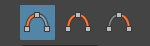
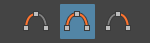
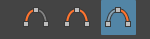
Edit Settings

- ①Local Position
-
- Pivot
-
・Pivotを選択するとオブジェクトのピボット位置にモーショントレイルが表示されます。
- Custom
-
・Customを選択すると入力欄が表示され、それぞれX・Y・Zの値を入力します。
オブジェクトの位置はそのままでモーショントレイルの位置だけを移動させることができます。
一番右のMoveボタンを押すと自由にモーショントレイルを動かすことができます。
元に戻したいときはpivotを選択すると元に戻せます。
Maya2025のバージョンだとバグでうまくできなかったためMaya2026のバージョンで作成しています。
Display Settings
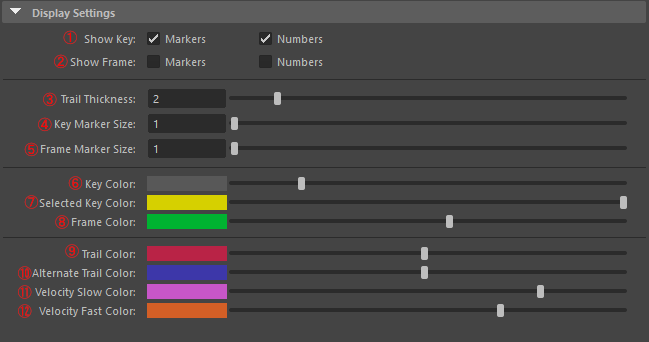
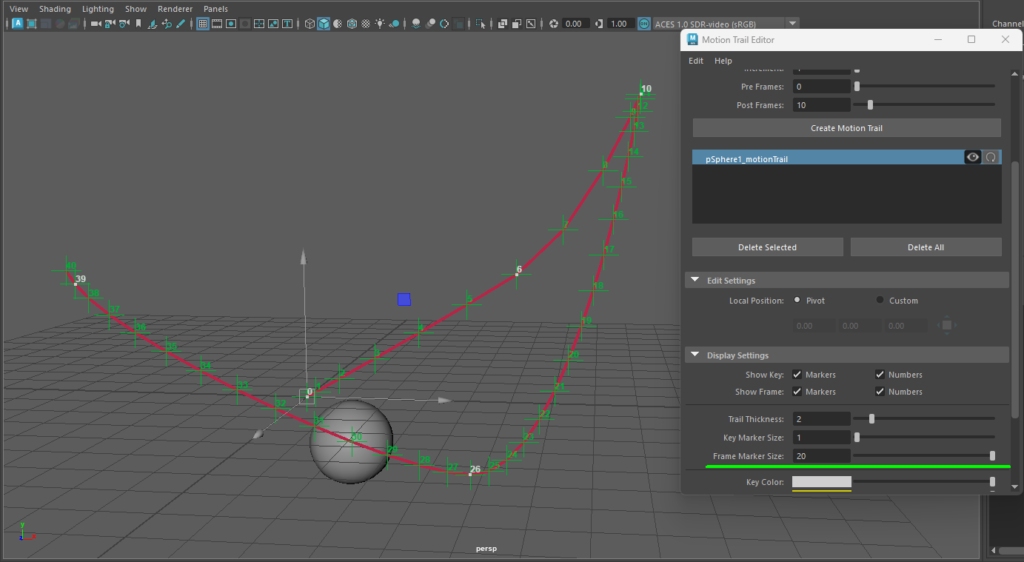
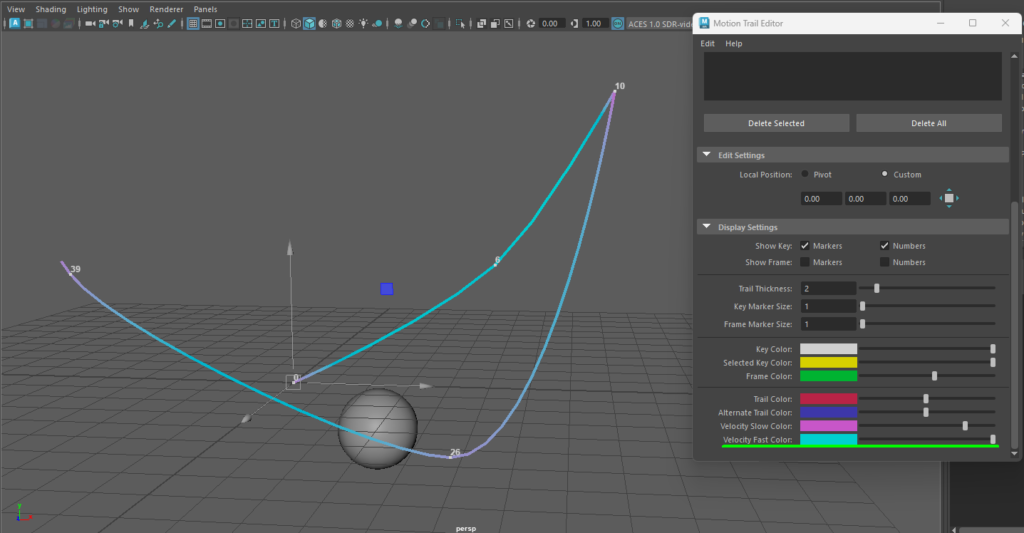
- ①Show Key
-
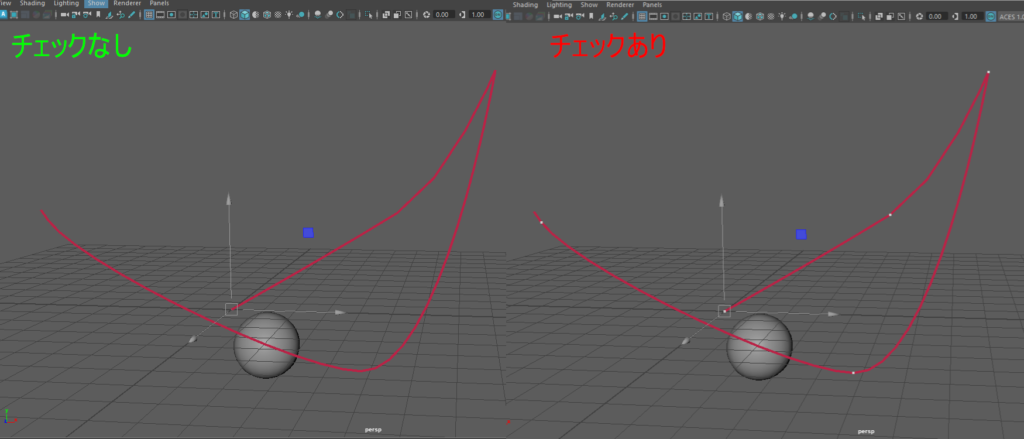
- Markresにチェック
-
・キーの箇所に■のマークが表示されます。
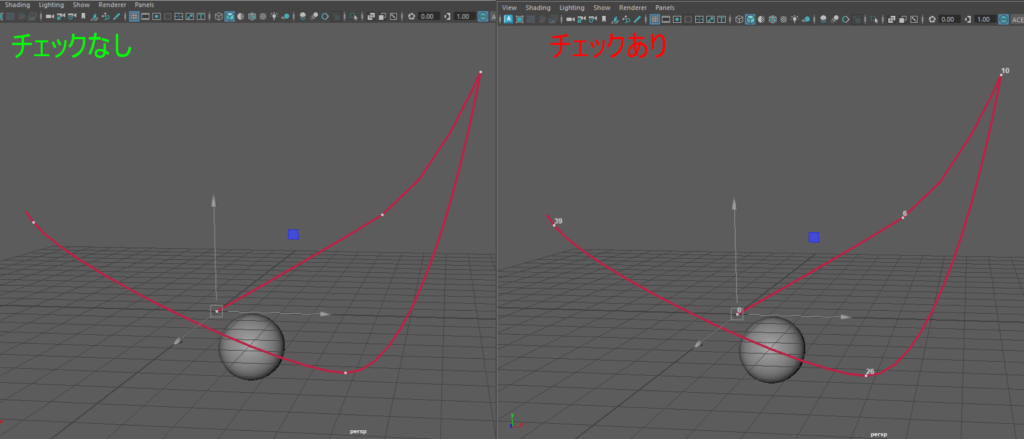
- Numbersにチェック
-
・キーの箇所のフレーム数が表示されます。
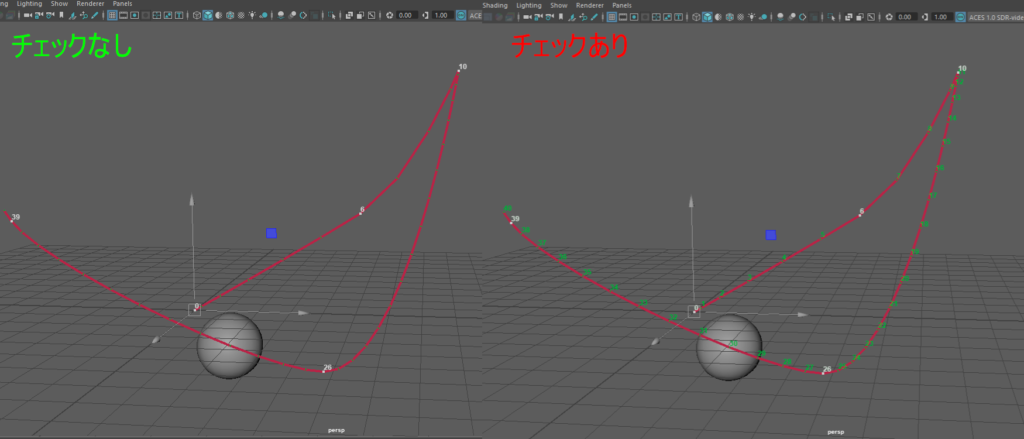
- ②Show Frame
-
- Markresにチェック
-
・キーを入れていない箇所にのマークが表示されます。
- Numbersにチェック
-
・キーを入れていない箇所のフレーム数が表示されます。
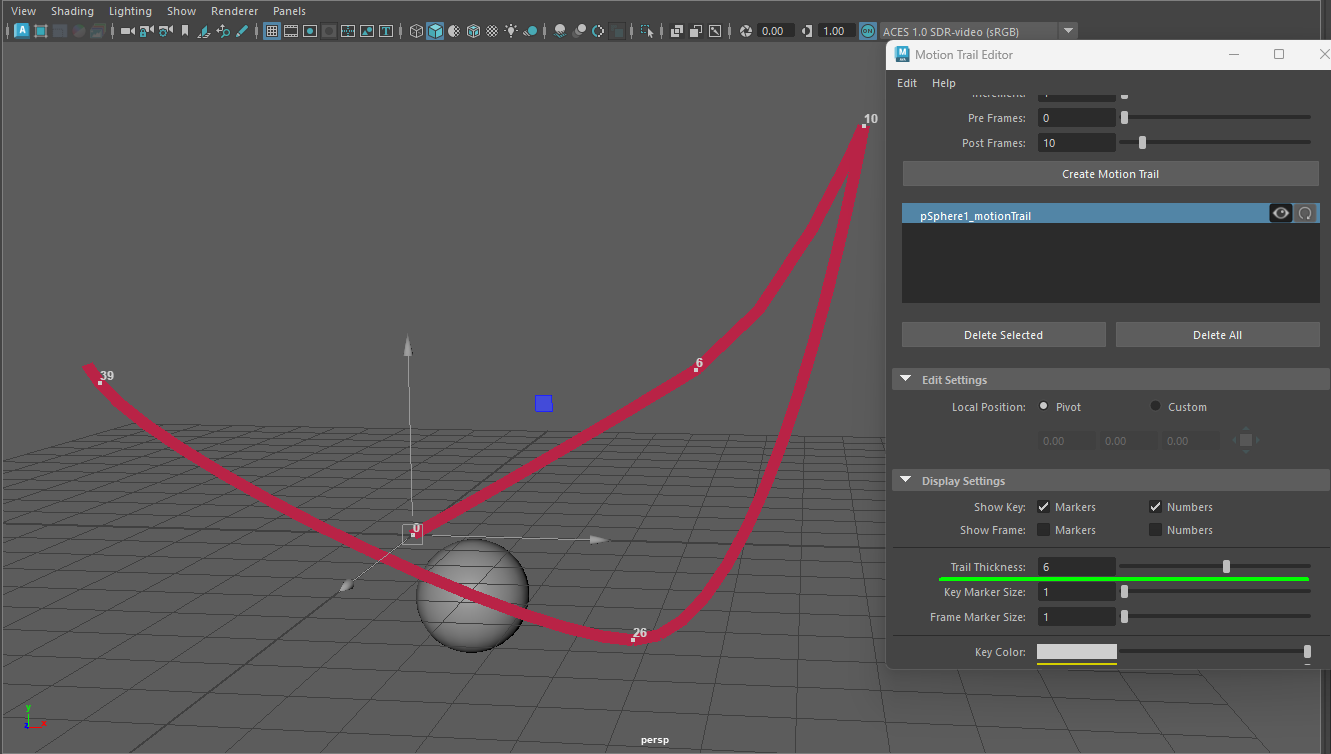
- ③Trail Thickness
-
・モーショントレイルの太さを変えることができます。
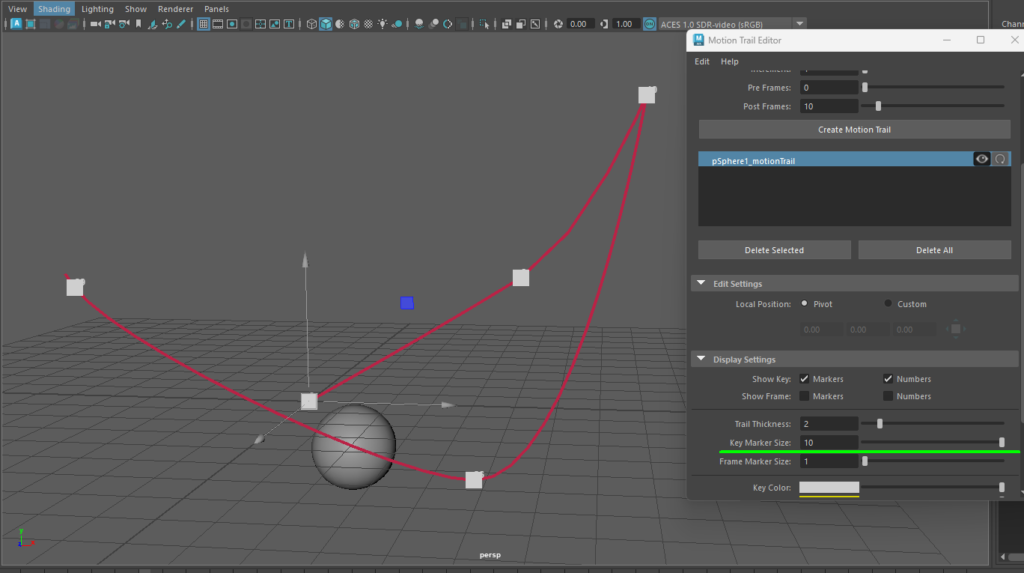
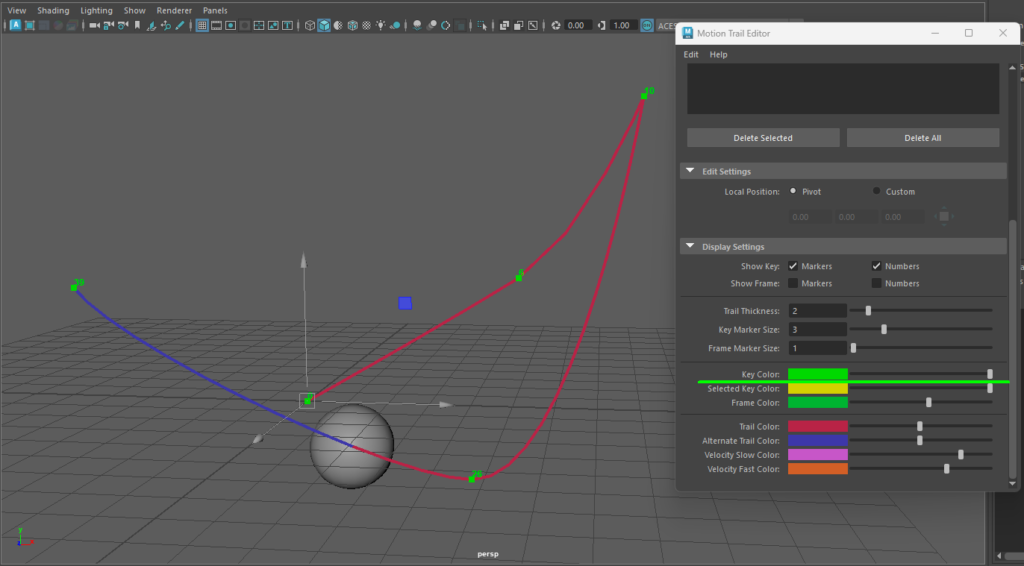
- ④Key Marker Size
-
・キーの箇所の■のマークの大きさを変えることができます。
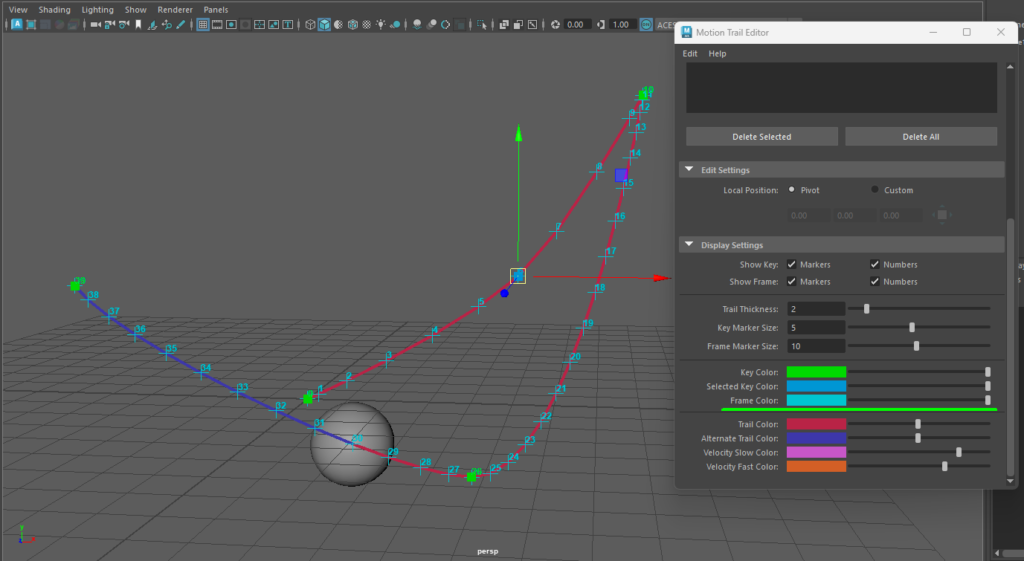
- ⑤Frame Marker Size
-
・キーを入れていない箇所ののマークの大きさを変えることができます。
- ⑥Key Color
-
・キーの箇所の■のマークの色を変えることができます。
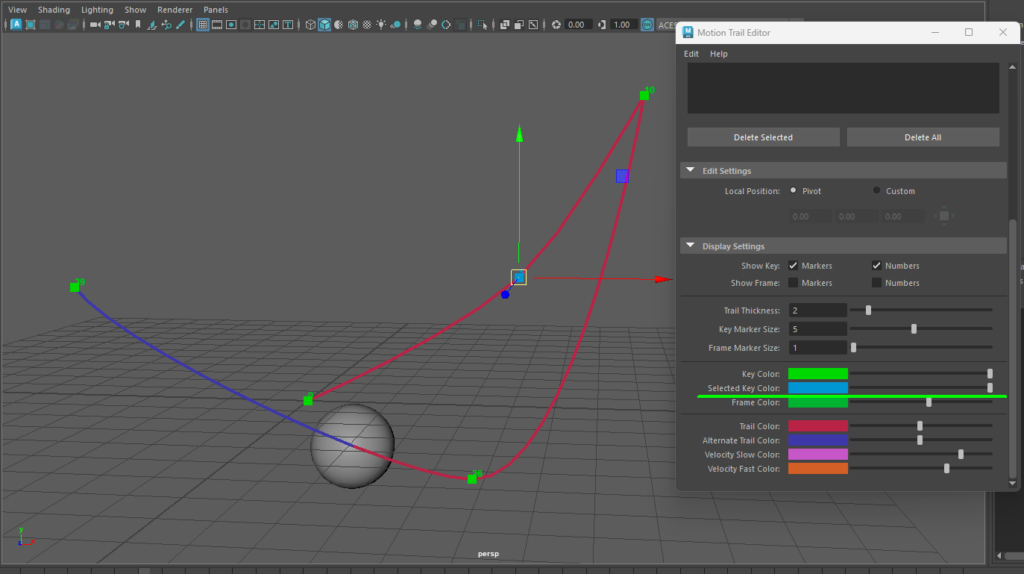
- ⑦Selected Key Color
-
・モーショントレイルの■のマークを選択したときの色を変えることができます。
- ⑧Frame Color
-
・キーを入れていない箇所ののマークの色を変えることができます。
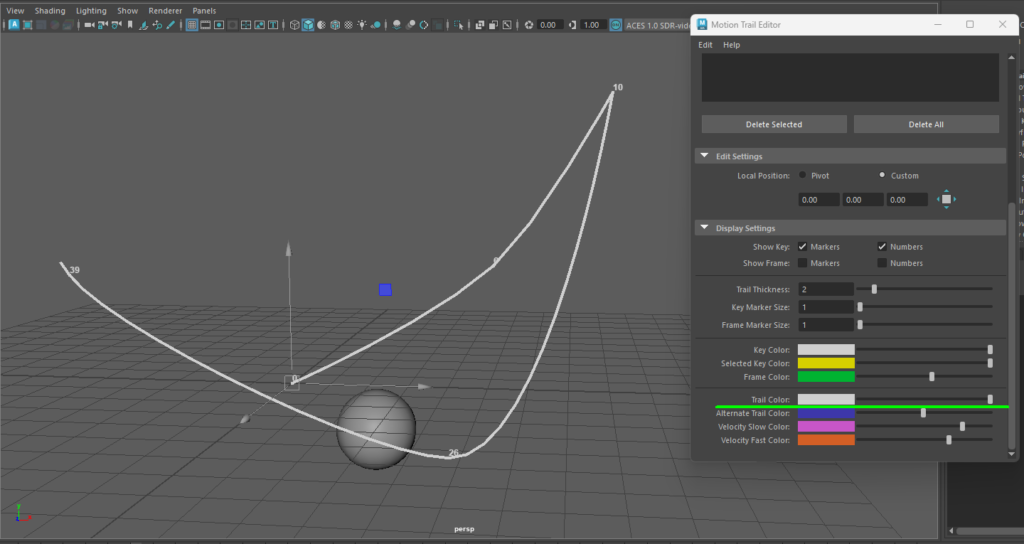
- ⑨Trail Color
-
・モーショントレイルの色を変えることができます。
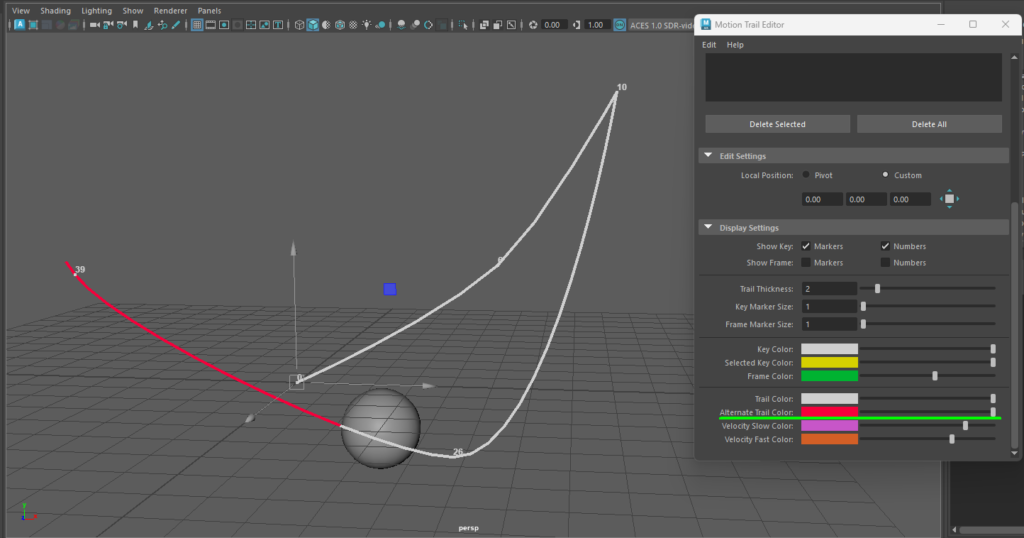
- ⑩Alternate Trail Color
-
・オブジェクトが通る前のモーショントレイルの色を変えることができます。
・DrawModeをAlternaitingFramesに変更すると二つ目の色を変えることができます。
- ⑪Velocity Slow Color
-
モーショントレイルのDraw ModeをVelocityに設定してください。
・モーショントレイルのvelocityの時の色を変えることができます。
- ⑫Velocity Fast Color
-
モーショントレイルのDraw ModeをVelocityに設定してください。
・オブジェクトの速度が速い部分のモーショントレイルの色を変えることができます。
各設定は後からでも変更可能!!
モーショントレイルを作成するとMotion Trail Editorとアウトライナーに表示されます。
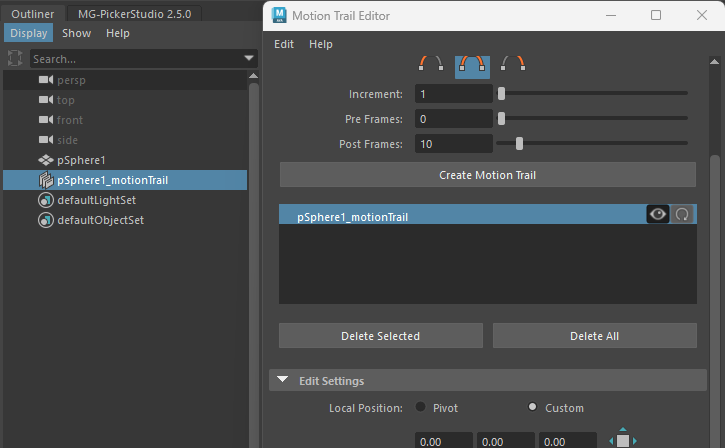
どちらかを選択した状態でこの記事で紹介した各種設定を再度、調整することができます。
モーショントレイルが複数ある場合は各種設定して見やすくするのがおすすめです。
まとめ
今回は、Maya2025から追加された『Motion Trail Editor』の機能をご紹介しました。
- Settings: 軌跡の生成ルールと表示範囲を定義する
- Edit Settings: ピボット以外にも、オブジェクトの好きな位置の軌跡を作成できる
- Display Settings: 色や太さの調整はもちろん、速度の可視化でアニメーションの質を格段に向上させる
Motion Trail Editorは、もはや単に軌跡を見るだけのツールではありません。アニメーションのタイミングやスペーシングといった、動きの「質」を直接的かつ視覚的にコントロールするための、非常にパワフルなツールへと進化しています。
ぜひ、Motion Trail Editorを活用してみてください!