
こんにちは!
CGアニメーターのヤヨイです。
Mayaの標準機能、「アニメーションレイヤー」という機能はご存知でしょうか?
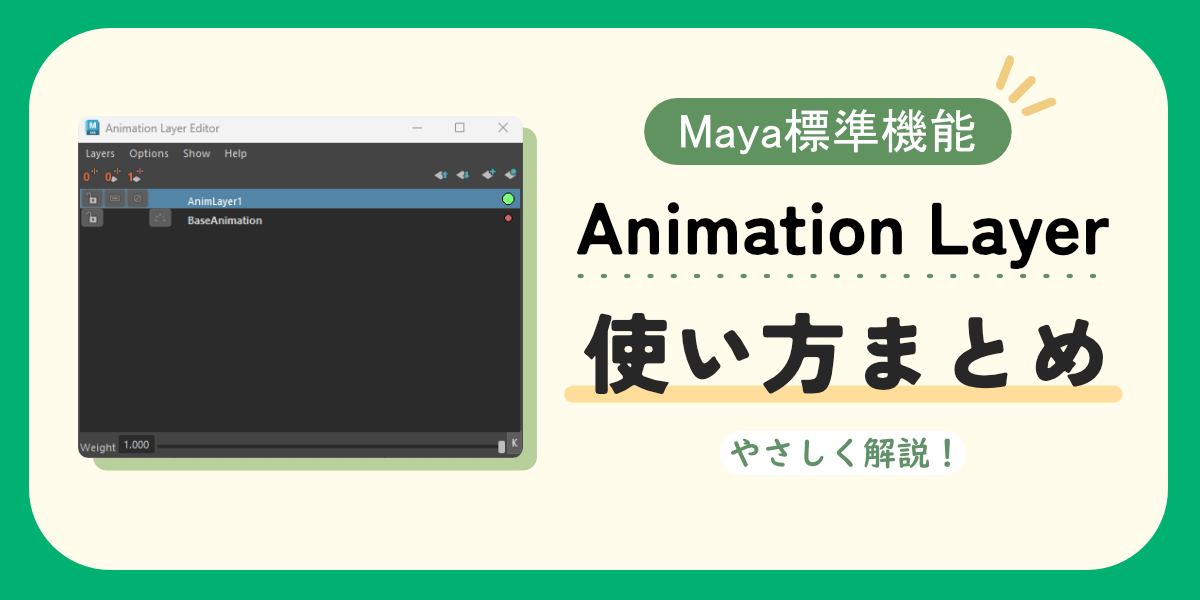
Mayaの「アニメーションレイヤー」を使うと、元のアニメーションのキーを崩さずに動きを重ねたり修正したりできます。
アニメーションレイヤーを使いこなすとより複雑なアニメーションでも簡単にアニメーションを付けることができるのでとても便利な機能です。ぜひ使いこなして良いアニメーションを作っていきましょう!
本記事ではアニメーションレイヤーとは何かというところから、画面の見方、基本操作、つまずきやすいポイントまで、Maya初心者の方でも分かりやすく順番にご紹介します。
- アニメーションレイヤーとは何か(通常キーフレームとの違い)
- アニメーションレイヤーエディタと画面の見方
- レイヤーの追加・キーの打ち方・マージの手順
- Override と Additive の違い
- 初心者がつまずきやすいポイントと対処法
アニメーションレイヤーとは?
アニメーションレイヤーは、ベースとなるキーフレームアニメーションの上に新しいキーフレームを重ねて、追加の動きを付けられる機能です。
とても便利な機能ですが使い方次第では、管理がしづらくなってしまいます。
レイヤーには分かりやすい名前を付けたりレイヤーの数が増えてきたらマージをするなどをして整理しながら使うことをお勧めします。
通常のキーフレームとの違い
通常のキーフレームアニメーションでは、後から動きを変更したい場合、元のキーフレームを直接編集して修正します。
アニメーションレイヤーはキーを打った場合、元のアニメーションに影響を与えず、「追加の動き」だけを別レイヤーで管理できます。
さらに追加した動きは後から無効にしたり、ウェイトにキーを打って効果を弱めたりもできます。
どんな場面で使う?
- 細かな動き(震え、首振り)をつけたいとき
- 修正に対応しつつ、元のアニメーションも残しておきたいとき
- モーションキャプチャデータを土台に、手付けで微調整を加えたいとき
特にモーションキャプチャーのデータをベースにして、指の動きやポーズの修正をする時によく使われています。
アニメーションレイヤーエディタの画面の見方
操作はすべてMaya画面の右下にある「アニメーションレイヤーエディタ」から行います。
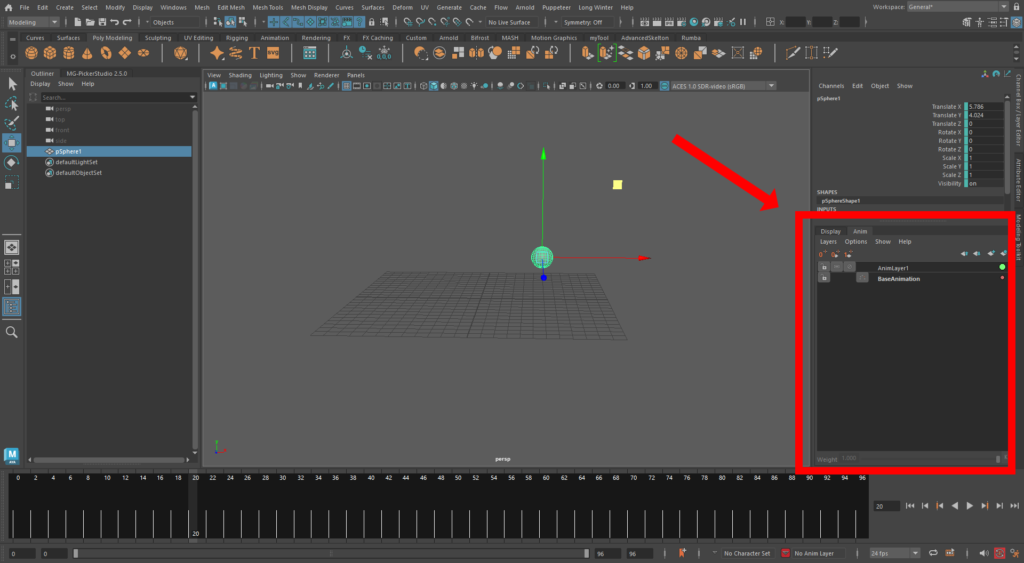
- アニメーションレイヤーとBaseAnimation

アニメーションレイヤーを追加すると「BaseAnimation」と「AnimLayer1」が追加されます。
BaseAnimationは元のオブジェクトのアニメーションが登録されていて、AnimLayer1には追加のアニメーションが登録されます。
AnimLayer1をダブルクリックすると名前を変更することができます。
AnimLayer1の隣のボタンは左から順番に
- レイヤーをロックします。ロックするとキーが打てなくなります。
- レイヤーをソロ化するとソロ化したレイヤー以外をミュートにします
- レイヤーをミュートする機能でミュートするとレイヤーの影響を受けなくなります。
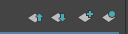
- アニメーションレイヤーの位置編集と追加ボタン
左から順番に
- アニメーションレイヤーを一個上に配置
- アニメーションレイヤーを一個下に配置
- 空のアニメーションレイヤーを追加
- 選択したオブジェクトを入れたアニメーションレイヤーを追加
①と②の注意でBaseAnimationは下に固定されているので動かせません。
- アニメーションレイヤーのキー編集ボタン
左から順番に
- アニメーションレイヤーに0キーを打つ
- アニメーションレイヤーのWeightに0の値でキーを打つ
- アニメーションレイヤーのWeightに1の値でキーを打つ
- アニメーションレイヤーのウェイト
アニメーションレイヤーの影響度をスライダーもしくは数値を変更することで調整できます。
「K」ボタンを押すとウェイトにキーを打つことができます。




アニメーションレイヤーの使い方
アニメーションレイヤーを追加してキーを打つ手順
キャラクターのコントローラーや、動きを変えたいオブジェクトをビューポートで選びます。
複数選択もできます。
追加したいオブジェクトを選択後、下の画像のレイヤー●ボタンを押します
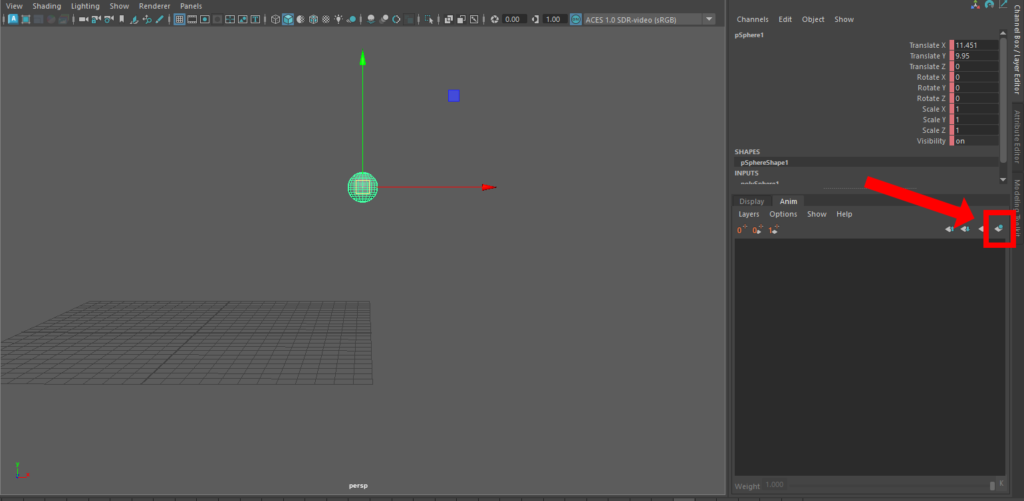
追加したレイヤーをクリックしてハイライト状態にします。

キーの打ち方は通常のキーと同じく【S】キーで打ちます。
または、Channel Boxで個別チャンネルを選んで右クリック → [Key Selected ]でキーを打ちます。
グラフエディターやタイムスライダー上ではハイライト状態にしたレイヤーのキーが表示されます。
後からアニメーションレイヤーにオブジェクトを追加したいとき
アニメーションレイヤーに追加したいオブジェクトやコントローラーを選びます。
追加したいアニメーションレイヤー上で右クリックを押して「Add Selected Objects」を選びます。
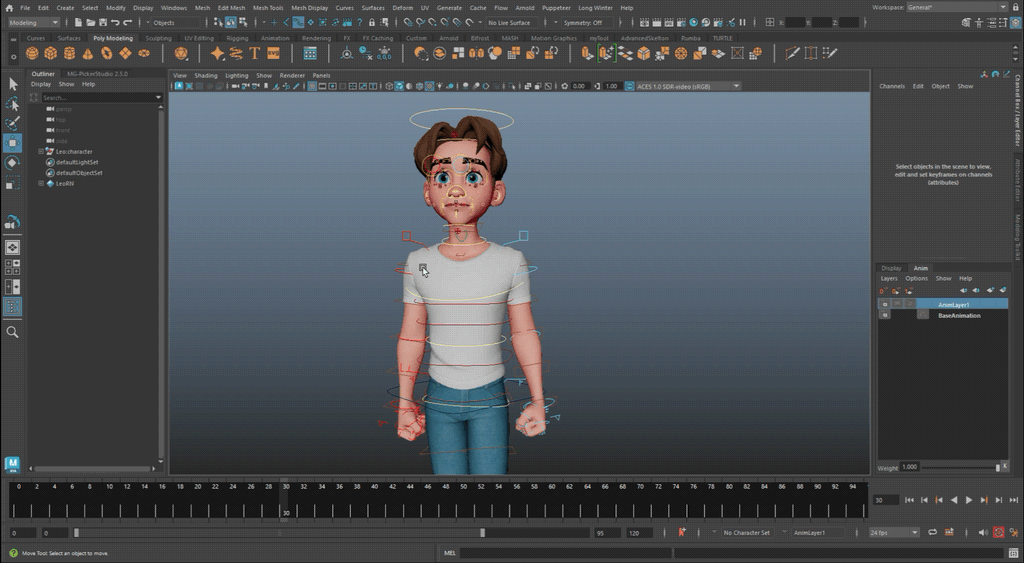
アニメーションレイヤーに追加したオブジェクトを削除したいとき
アニメーションレイヤーに登録してある削除したいオブジェクトやコントローラーを選びます。
対象のアニメーションレイヤー上で右クリックを押して「Remove Selected Objects」を選びます。
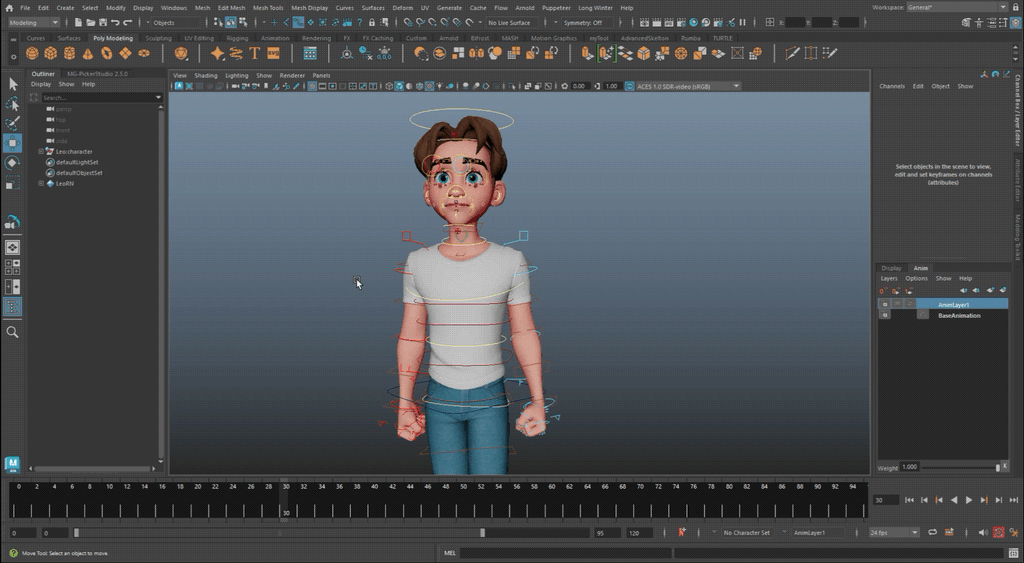
Override と Additive の違い
アニメーションレイヤーには、Override と Additive の2つのモードがあります。
この違いを理解しておくと、意図した通りに動きを合成しやすくなります。
Override:既存の動きを「上書き」するモード
Override は、そのレイヤーの値で下のレイヤーの値を完全に置き換えるモードです。
ウェイトが1.0のとき、下のレイヤーの動きは反映されません。
「この部位の動きを別のアニメーションに差し替えたい」という場面で便利です。
Additive:既存の動きに「加算」するモード
Additive は、下のレイヤーの値にこのレイヤーの値を足し算するモードです。
基本は、こちらのモードがデフォルトになっています。
「元の動きを生かしつつ、少し揺れを加えたい」「呼吸の動きをプラスしたい」「ポーズを変えたい」という場面で便利です。
ウェイトの調整とレイヤーのマージ
ウェイトで影響度を調整する
アニメーションレイヤーエディターにある下のWeightスライダーは選択状態にしたレイヤーの動きの影響度を決める値です。
0で効果なし、1で影響が反映されます。
Weightスライダーの横にあるKでキーフレームを打つことができるのでレイヤーの効果を半分ぐらいにしたり、フェードイン、フェードアウトさせるといった使い方もできます。
完成したらレイヤーをマージして整理する
修正が確定したら、複数のレイヤーを1つに統合(マージ)しておくと、後々の管理がシンプルになります。
Ctrlクリックで複数選択できます。BaseAnimationと追加レイヤーを両方選びます。
レイヤー上で右クリックすると「Merge Layers」が表示されます。実行すると1つのレイヤーに統合されます。
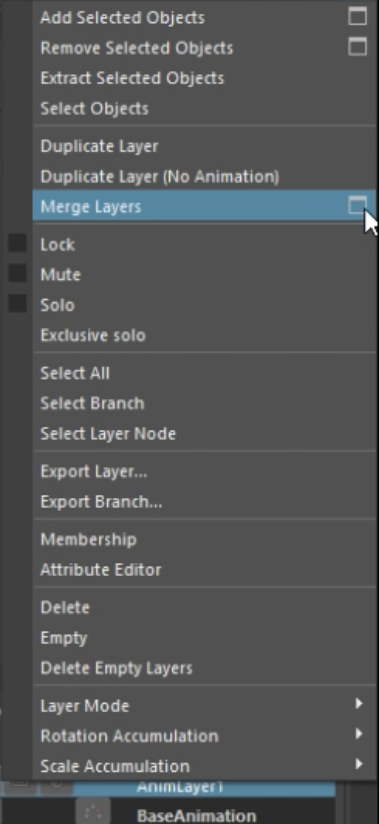
デフォルトだとフルベイクされてしまうのでお勧めはスマートベイクです。以下の設定にするとスマートベイクになりキーが打たれているところだけにキーが打たれます。
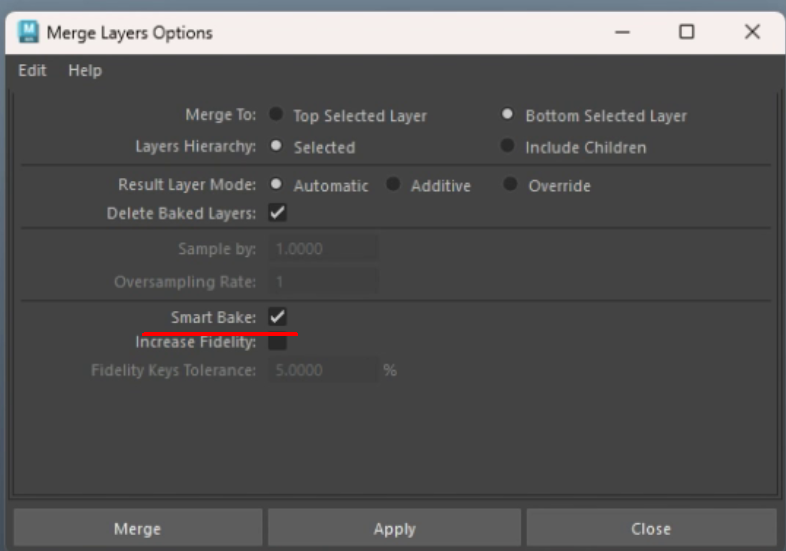
統合後も意図した動きになっているか、プレビュー再生で確認します。
問題があれば Ctrl+Zで戻し、マージの設定を見直してみましょう。
よくあるつまずきポイントと対処法
まとめ
- アニメーションレイヤーは元のキーを残したまま動きを重ねる機能
- Overrideは上書き、Additiveは加算。用途で使い分ける
- アニメーションレイヤーが増えてきたらマージして整理もしくは名前を付けて分かりやすくする
アニメーションレイヤーの大きな魅力は、元のキーフレームを壊さずに修正できるという点です。
ワークフローにうまく取り入れることで、細かな動きの追加やアニメーションの調整がしやすくなり、作業効率の向上とクオリティアップにつながります。
ぜひ、制作に取り入れて活用してみてください。
最後まで読んでいただきありがとうございました!!