こんにちは!
CGアニメーターのヤヨイです!
Mayaでアニメーション制作をしていると、こんな悩みを感じたことはありませんか?
- どこに最新のシーンデータを保存したかわからない。
- シーンデータを開いたらテクスチャが剥がれてオブジェクトが緑色になっている
この悩みはプロジェクト設定をすることで解決できます
本記事ではプロジェクト設定について・設定方法をご紹介していきます。
プロジェクト設定とは?
プロジェクト設定はデータの保存場所を決める設定です。
保存場所を決めて作成されたファイルにデータを管理することによって以下のメリットがあります。
- データの保存場所が分かりやすいので管理がしやすい。
- PCの移動や他人にデータを渡したときにテクスチャが剝がれずに表示される。
プロジェクト設定する方法
Mayaで新しくシーンを作り、『File』→『Project Window』をクリックします。
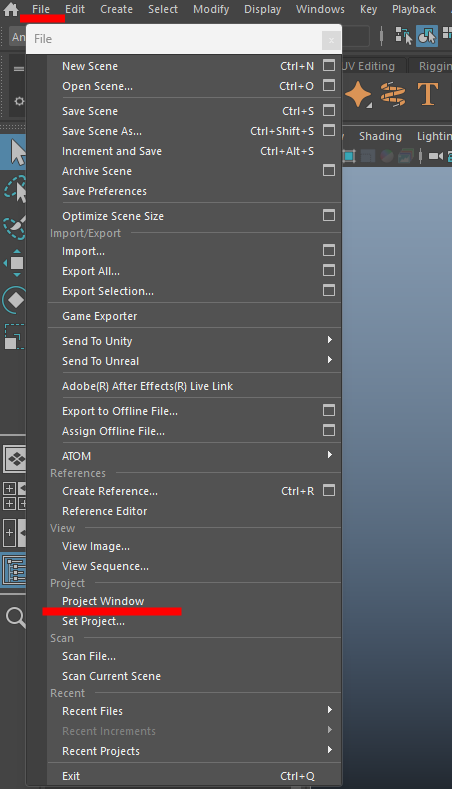
Project Windowの設定が表示されます。
Current ProjectのNewボタンを押すとプロジェクトの名前と保存するファイルの場所、名前を変更することができます。
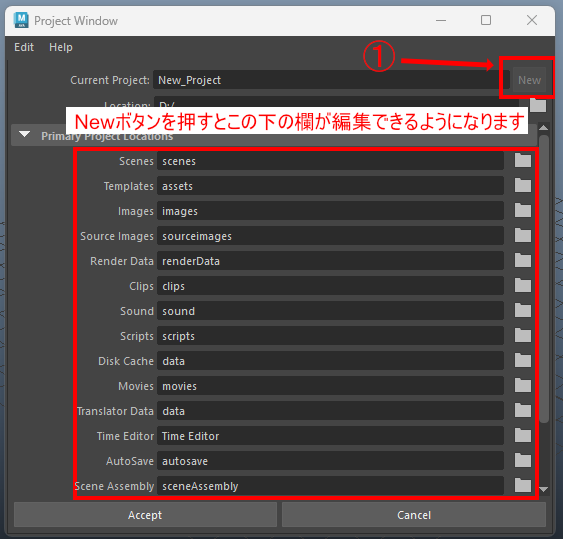
個人製作であれば「Current Project」と「Location」だけを設定し、Acceptボタンを押せば十分です。
実際に保存したフォルダのパスを見ると設定したフォルダが作成されています。
特に使わないフォルダがあれば消して大丈夫です。
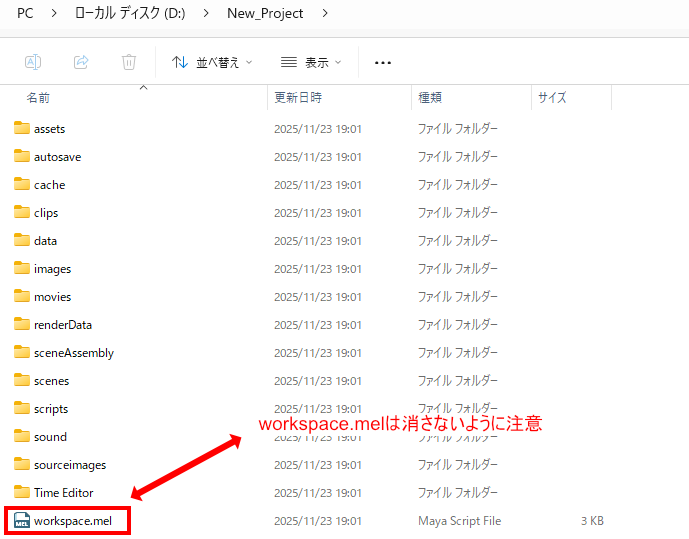
一番下にあるworkspace.melはプロジェクトの設定のデータが保存されているので消さずに残して下さい。
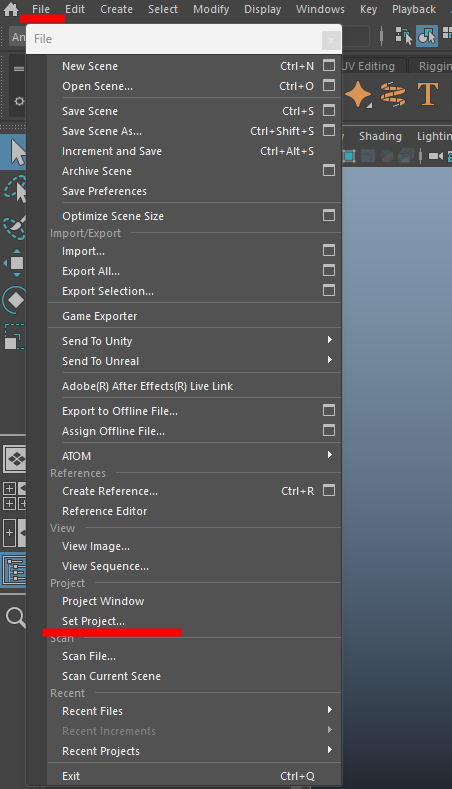
次にプロジェクトをセットしていきます。
『File』→『Set project』を押します。
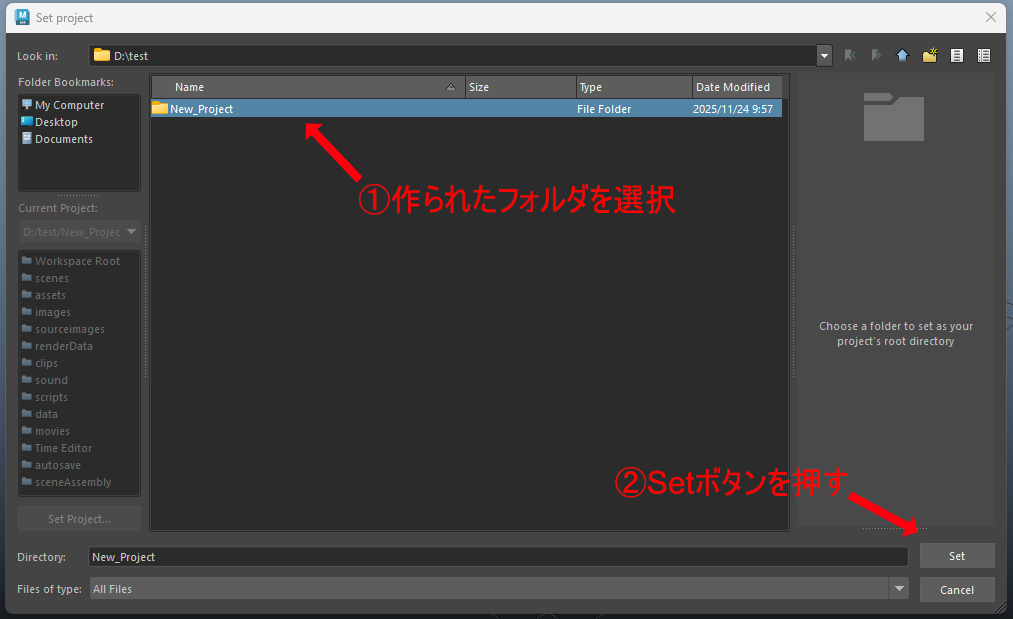
Project Windowで作成したフォルダを選択してSetボタンを押します。
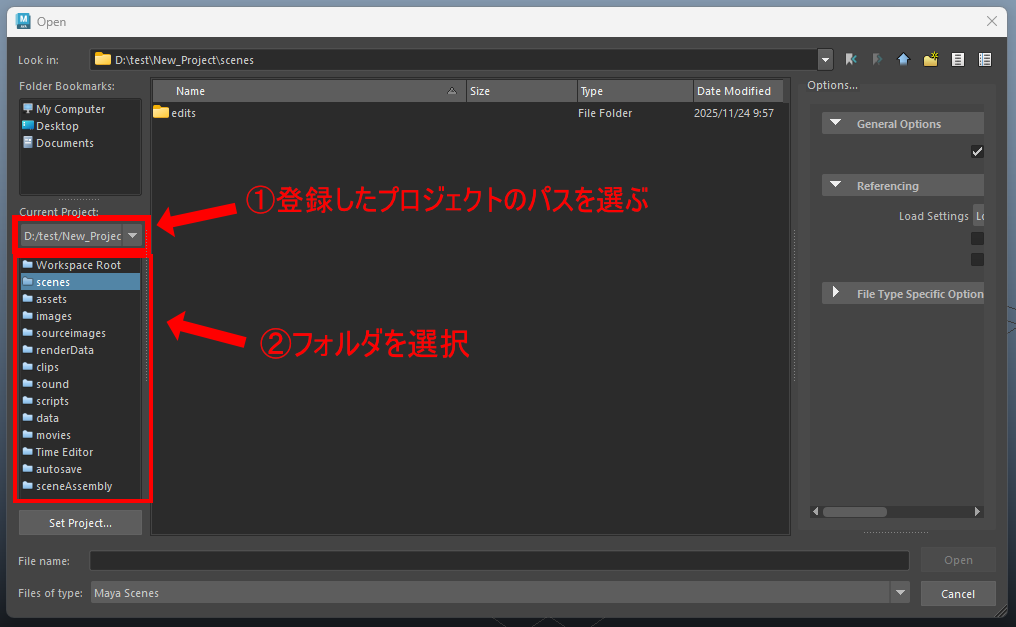
『File』→『Open Scene』でCurrent Projectにセットしたプロジェクトがあれば完成です。
Current Projectの下に設定したフォルダがあるのでこの中から選ぶことができます。
まとめ
いかがだったでしょうか。
本記事では、『プロジェクト設定』についてご紹介しました。
特にプロジェクト設定は、データの紛失やテクスチャエラーなどのトラブルを防ぐうえで非常に重要な設定です。
作業の最初に少し手間をかけるだけで、後の工程が格段にスムーズになります。
ぜひ、今回の内容を参考にプロジェクト環境を整えて、トラブルのない効率的なCG制作を目指してください。
最後までお読みいただき、ありがとうございました!