

- Mayaのインターフェース(画面構成)のざっくりした見方
- CGアニメーターが最初に覚えたい基本操作
- ビュー操作・移動/回転/スケールなどのショートカット
こんにちは!CGアニメーターのヤヨイです!
今回の記事はCGアニメーターが覚える最低限の操作方法をご紹介します。
Mayaはモデリングからレンダリングまでこなせる総合ソフトなので機能がとても多く、すべてを一度に覚えるのは大変です。
是非、一緒に学んでいきましょう!
 ヤヨイ
ヤヨイまだ、Mayaをインストールしていない方はこちらの記事からインストールしてみてね
なぜアニメーションから学ぶのがおすすめなのか
専門学校や大学では、モデリングからレンダリングまで幅広く学ぶのが一般的です。ただ、CGを初めて触る方にとっては覚えることが多く、途中で挫折しやすい面もあります。
「いろいろ試しながら幅広く学びたい」という方はそのやり方でも問題ありません。
一方で、まずCGソフトの操作に慣れたい方は、覚える操作が比較的少ないアニメーションから入るほうが取り組みやすいです。
MAYAのインターフェース概要
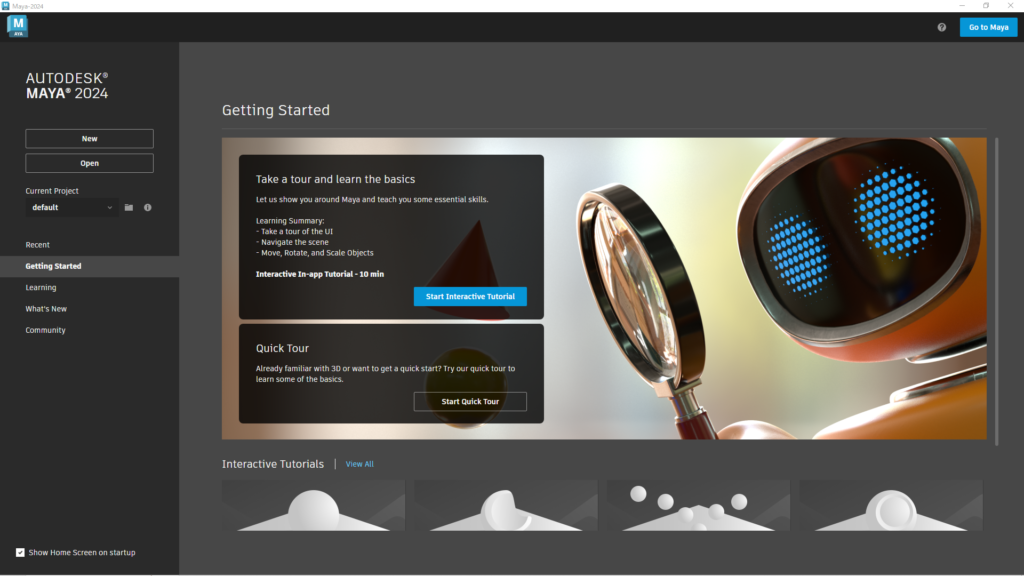
Mayaを起動すると最初にスタート画面が表示されますが、ここは右上の「Go to Maya」を押して作業画面へ進みます
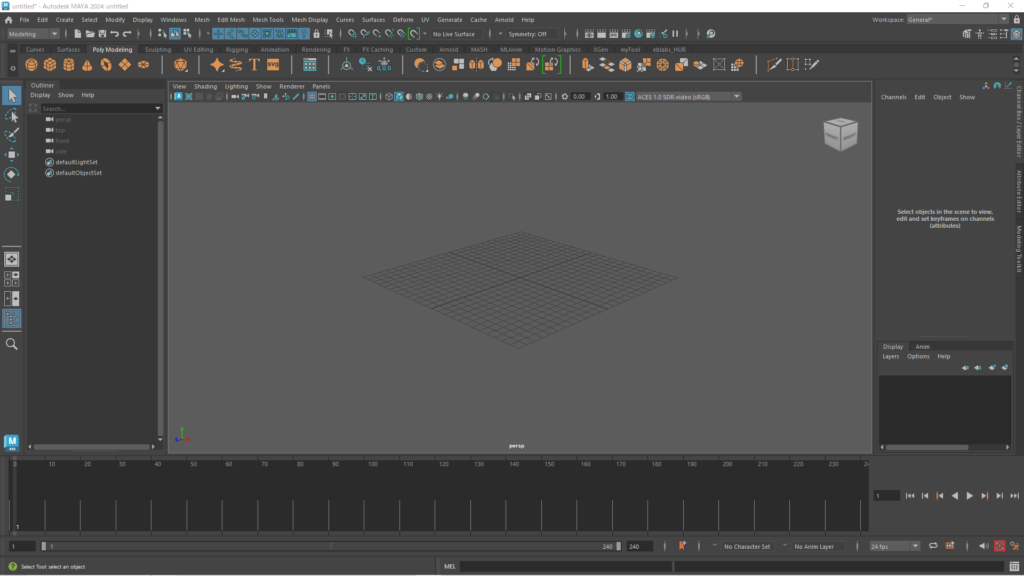
画面右上のGo to Mayaを押すと以下の画像に切り替わります。
アイコンやメニューの多さに戸惑うかもしれませんが、実際によく使う部分はそれほど多くありません。
 ヤヨイ
ヤヨイ画面内にいっぱいツールとかアイコンがあるね。
Mayaの画面上にはさまざまなメニューやツールがありますがここでは必要な部分だけ紹介していきます。
まず押さえたい主要エリア
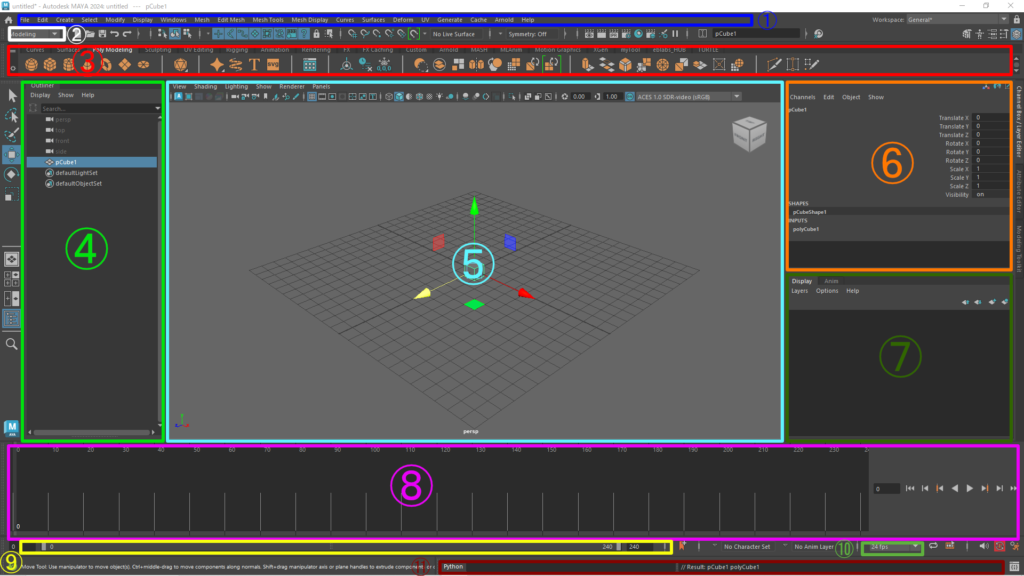
- ①メニュー
-
②のメニューセットで選んだカテゴリでCGの作成で使うツールやファイルの設定などがまとめてあります。
このメニューから選んで作業をしていきます。
- ②メニューセット
-
メニューで各作業ごとのカテゴリで必要なメニューをまとめています。
カテゴリはモデリング、リギング、アニメーション、FX、レンダリングに分けられています。
カテゴリによってはないメニューもありますので作業ごとに切り替えることがお勧めです。
初期設定だとモデリングになっていますがアニメーションに変更しましょう
- ③シェルフ
-
メニューにあるツールを一つのタブごとにまとめてあります。
初期設定では各作業ごとのタブに分けられていますがカスタムもできるので慣れてきたら必要なツールだけまとめて自分好みのシェルフが作れます。
- ④アウトライナー
-
CGで作成したものがこちらに表示されていきます。こちらから名前を変更したり検索することができます。
- ⑤ビューパネル
-
実際に作業する画面です
アニメーションで特に使うエリア
- ⑥チャンネルボックス
-
選択したオブジェクトの値(移動値、回転値、スケール値)にキーを打ったり、編集ができます。
- ⑦レイヤーエディター
-
こちらはアニメーションレイヤーとディスプレイレイヤーになります。
アニメーションレイヤーは作成したアニメーションの上から別のアニメーションを重ねて動きを追加させることができます。
ディスプレイレイヤーは任意のオブジェクトをまとめて表示、非表示、選択の可/不可の設定など管理ができます。
- ⑧タイムスライダー
-
⑨のレンジスライダーで設定した範囲が表示されこちらにキーを打っていきアニメーションをつけていきます。
一番右側のボタンが再生ボタンになります。
- ⑨レンジスライダー
-
アニメーションの開始時間と終了時刻を設定します。
初期設定だと0~240に設定されており、FPSも24FPS(1秒=24FPS)なので10秒の長さになっています。
- ⑩FPS
-
こちらはFPS設定になります。初期設定は24FPSですが切り替えることが可能です。
24FPS=1秒になります。
- ⑪コマンドライン
-
左側でMelやPythonを入力し実行する欄になります。右側はツール等を実行したときに文が表示されます。
赤色で表示されたらエラーで黄色で表示されたら警告になります。
すべてを一度に覚える必要はありません。
「どこに何があるか」の位置感覚を先につかんでおくと、後の操作がぐっと楽になります。
Mayaの基本操作
ここからは、実際に手を動かしながら覚えたい操作を動画を使ってご紹介します。
どれも毎日のように使うものばかりなので、体で覚えてしまうと作業効率が一気に上がります。
ビューパネル内で画面を動かす方法
ビューパネル内で画面の動かし方をご紹介します。
Mayaの画面操作は【Alt】キーとマウスの組み合わせが基本になります。
【Alt 】キー + マウスの中ボタンクリックしながらドラッグ
【Alt】キー + マウスの左ボタンクリックしながらドラッグ
【Alt 】+ マウスの右ボタンクリックしながらドラッグもしくは【中ボタン】のスクロール
こちらは【中ボタン】のスクロールをしたときの動きです。
ノートPCで中ボタンがないマウスを使っていると、画面移動がうまく動かせないことがあります。
Maya作業では3ボタンマウスがあると安心です。また、日本語入力がオンのままだと【Alt】キーが別の動作をする場合があるので、半角英数モードにしておくのもポイントです
オブジェクトの移動・回転・スケール
シェルフの「Poly Modeling」タブからボックスを作成して、実際にオブジェクトを動かしてみましょう。
ボックスを作成したときに軸のハンドルが表示されます。それぞれX軸、Y軸、Z軸とあり、こちらに値を入れて、ボックスの移動、回転、大きさを変更していきます。
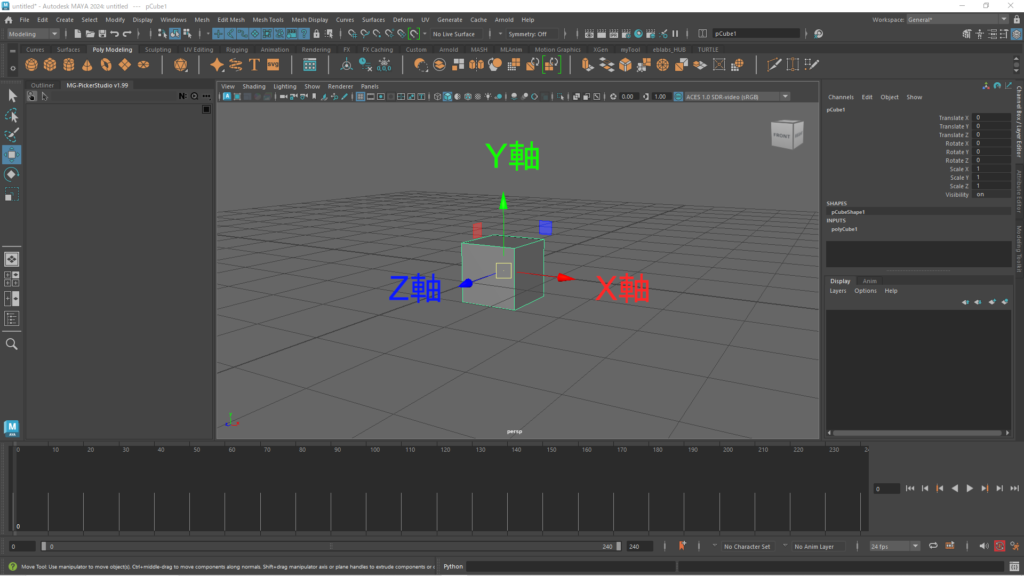
オブジェクトの移動は【W】キーを押すとハンドルが表示。
マウスの左クリックで各軸をドラッグで移動することができます。オブジェクトの中心をドラッグで三軸を同時に移動することができます。
オブジェクトの回転は【E】キーを押すとマニピュレーターが表示。
マウスの左クリックで各軸を中心に回転することができます。
外側の水色の部分を動かすとビューパネルで向けた方向で回転させることができ、マニピュレーターの内側を動かすと三軸を同時に動かすことができます。
オブジェクトのスケールは【R】キーを押すとハンドルが表示。
マウスの左クリックで各軸の大きさを変えることができます。ハンドル中心を動かすと三軸同じ値で大きさを変えることができます。
次に紹介するチャンネルボックスで値を直接入力すれば、正確な位置や角度に合わせられます。
チャンネルボックスの見方
チャンネルボックスには、選択したオブジェクトの移動・回転・スケール値と、オブジェクトの表示/非表示を切り替えるVisibilityが並びます。
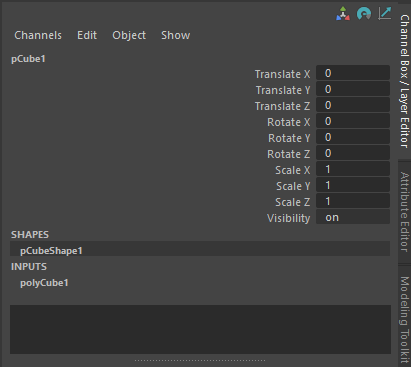
こちらの値を変更して任意の位置、回転、スケールを変更することができます。
- 【Ctrl】キーを押しながら複数チャンネルを選び、数値を入力するとまとめて同じ値に変更できます
- チャンネルを1つ選び、ビューパネル上で中ボタンドラッグすると値を微調整できます
アトリビュートエディターの見方
アトリビュートエディターは、選択したオブジェクトをさらに細かく設定したいときに使う場所です。
表示される項目はオブジェクトの種類によって変わるので、最初から全部理解しようとせず「細かい設定はここを見る」と覚えておけば十分です。
下の動画で紹介したものはcubeのアトリビュート設定になります。
一つ前の作業に戻る・やり直す(Undo・Redo)
作業中に操作を間違えたときは、「Undo(アンドゥ)」で一つ前の状態に戻せます。
ショートカットは【ctrl + Z】キーもしくは【Z】キーです。
やり直したいときは,「【Shift + Z】でRedo(リドゥ)」ができるのであわせて覚えておくと安心です。
覚えておきたいショートカットまとめ
本記事で紹介したショートカットのまとめになります!
手元に置きながら、実際にMayaを触って確認してみてください。
| 操作名 | ショートカットキー |
|---|---|
| ビューパネル内で画面の移動 | Alt + マウスの中ボタンクリック |
| ビューパネル内で画面の回転 | Alt + マウスの左ボタンクリック |
| ビューパネル内で画面のズーム | Alt + マウスの右ボタンクリック or 中ボタンのスクロール |
| オブジェクトの移動ハンドル表示 | W |
| オブジェクトの回転マニピュレーター表示 | E |
| オブジェクトのスケールハンドル表示 | R |
| 一つ前の作業に戻る(undo) | Ctrl + Z or Z |
| やり直す(Redo) | Shift + Z |
よくある質問
まとめ
本記事はMayaのインターフェースと基本操作について書きました!いかがだったかでしょうか?
初めてMayaを使った方は慣れないかと思いますが少しづつ覚えていけば大丈夫なので焦らずにゆっくりと学んでいきましょう。
後編はアニメーション作成時に使うツールの操作方法をご紹介しています
基本操作に慣れてきたら、そのまま次のステップへ進んでみてください!!